
Boover:改造iOS 7角標的顏色、大小、形狀與位置
編輯:iPhone 刷機與越獄教學
從 iOS 第一版到現在,有個設計始終沒變:那顆紅色的數字角標。無論是更新、未接來電、新郵件還是新的回覆,都用一個紅圓圈掛在圖標右上角,數字越大越刺眼。通知一多,整個主螢幕像長出了一片紅疹。
三個願望,一個插件
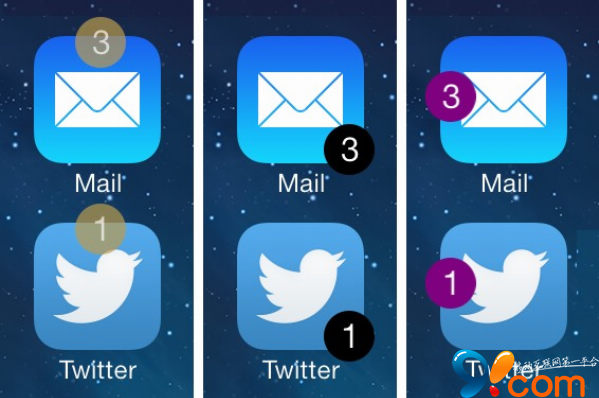
有些人會想盡辦法把通知清光,有些人則試著把它藏起來。但不知你有沒有想過另一條路:讓角標的顏色與 app 本身的色調一致;讓它不再是圓形;甚至——讓它不要待在右上角。
來自 iOS 開發者 Jonathan Wingerlang 的免費越獄插件 Boover,一次滿足這三個願望。
安裝方式
前提:裝置已越獄(可參考越獄教學),並已加入 BigBoss 源。
(1)開啟 Cydia,切到底部「搜尋」,輸入 Boover。
提示:若搜不到,進 Cydia →「變更」→ 左上「刷新」後重試。
(2)進入頁面後點右上「安裝」→「確認」,等待自動部署。
(3)打開「設定」app,往下捲動找到 Boover 設定頁,先開啟「enable」總開關。
接著分三個部分,可依個人喜好調整。
一、位置
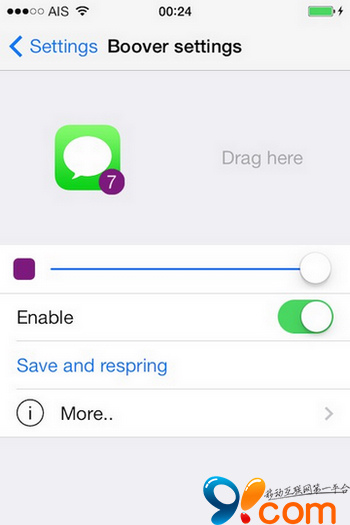
進入「position and size」,直接用手在示意圖上拖動角標,放到你喜歡的角落。設定完畢返回上一頁,按「Save and Respring」生效。
二、大小與形狀
同樣在「position and size」頁面,下方兩個選項分別控制角標的尺寸與形狀——滑桿從方形一端連續過渡到圓形另一端,中間的方圓程度可以細調。別忘了「Save and Respring」。
三、顏色
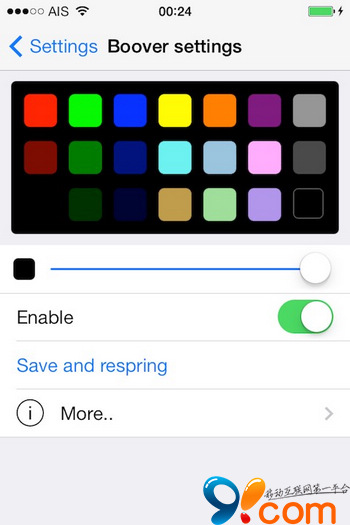
進入「colors」,以 RGB 數值自訂顏色;下方還有一個選項,可以讓每個 app 依自身圖標的主色調自動搭配角標顏色。這個功能的效果相當不錯,能讓角標看起來像是圖標的一部分,而不是外貼上去的標籤。一樣記得存檔並重啟桌面。
改完之後,桌面會不會讓你有一種煥然一新的感覺呢?
- 上一篇文章: App上架總是被拒?15位iOS開發者的實戰被拒理由大盤點
- 下一篇文章: NCAgenda:讓通知中心一次顯示所有天的行程