
不用越獄:把Safari網頁存成PDF丟進iBooks隨時讀
網路上遇到好文章,收藏起來卻往往再也沒打開過。與其如此,不如把它存成 PDF 丟進 iBooks——想看的時候翻一翻就好,So easy。
原理:一個會跑Script的書籤
國外流傳的做法,是善用 Safari 書籤可執行 JavaScript 這個特性,藉此呼叫線上服務把當前網頁即時轉成 PDF。整個過程不需要越獄、不需要安裝任何東西,只要建立一個書籤。
操作步驟
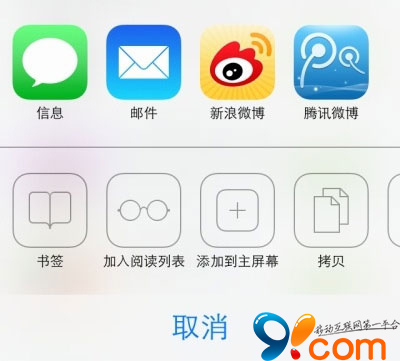
第一步:在 Safari 中打開任一網頁(例如 91蘋果網 https://iphone.91.com/wap),點擊下方的分享按鈕,在彈出的選單中選擇「加入書籤」。
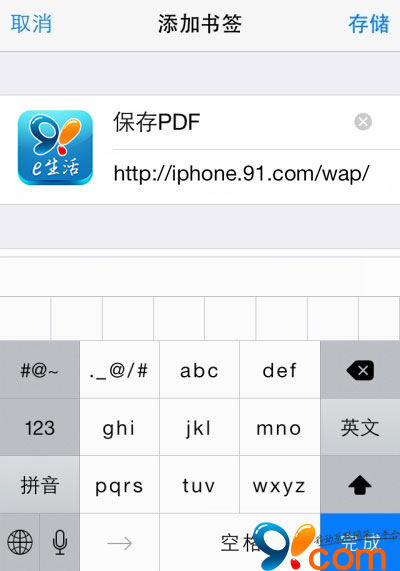
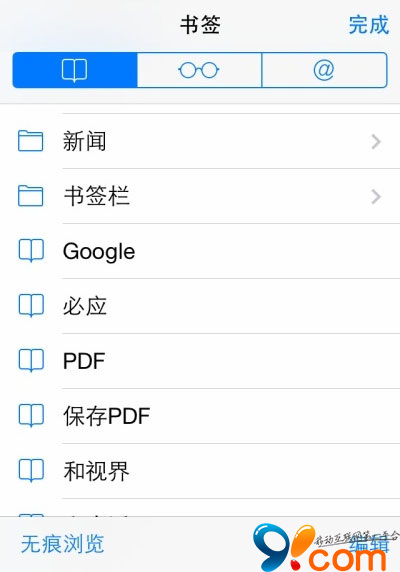
第二步:把書籤名稱改為「保存PDF」。此時網址欄是灰色無法編輯的,先別理它,直接點「儲存」。
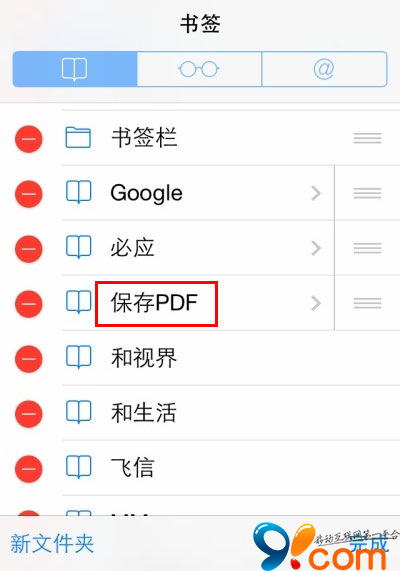
第三步:切到「書籤」頁面,點「編輯」,找到剛才那個「保存PDF」,進入編輯模式。
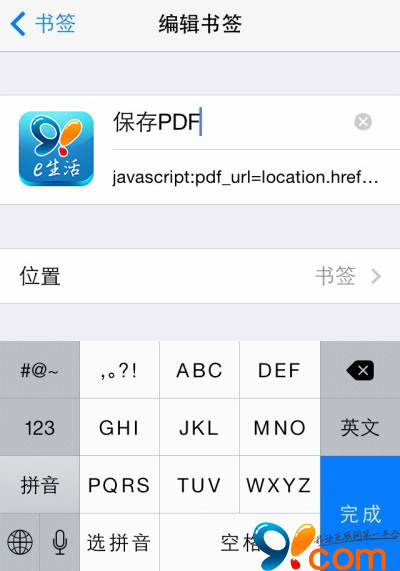
第四步:把它的網址改成下面這段內容:
javascript:pdf_url=location.href;location.href='https://pdfmyurl.com?url=' escape(pdf_url)
第五步:之後遇到想存成 PDF 的網頁,只要在書籤列點一下「保存PDF」,網頁就會被送去轉檔。實際等待時間取決於你的網路狀況。
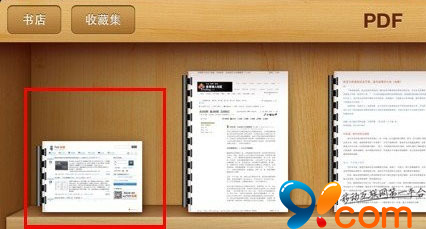
通常幾秒到幾十秒之間就會回傳一個 PDF。載入完成後選擇「以 iBooks 開啟」,檔案便會存進書房,之後隨時都能翻看。
原理補充與替代方案
這個技巧的核心,是 pdfmyurl.com 提供的即時網頁轉 PDF 服務;書籤只是把它呼叫出來的外殼。也就是說,任何提供類似功能的網站都能替換進來。
例如想用 web2pdfconvert.com,把第四步的程式碼換成這段即可:
javascript:void(window.open('https://www.web2pdfconvert.com/convert.aspx?cURL='+escape(location.href)))
一個小提醒:這類服務需要把網址送到第三方伺服器處理,因此不建議用它來存含有個人資料或機密內容的頁面。
- 上一篇文章: Longer Message:讓鎖屏與通知中心把整封訊息顯示完
- 下一篇文章: App上架總是被拒?15位iOS開發者的實戰被拒理由大盤點