
隱藏技巧:用Spotlight一次列出iPhone裡所有已安裝的App
編輯:iPhone 刷機與越獄教學
還記得曾經可以靠 iOS 內建的 Spotlight 搜尋,把已經刪掉的舊簡訊全挖出來嗎?那個 bug 在 iOS 7 的更新版裡已經被堵上,但 Spotlight 其實還藏著一個你可能不知道的小玩法。
App 越多,越需要一套方法
現在 iOS 裝置的儲存容量一路往上跳,最直接的好處就是可以買更多 app 來武裝自己的工作與生活。但 app 一多,分類就成了功課。用文件夾歸納、再替文件夾取個好名字,是公認有效的做法;何況 iOS 7 的文件夾加入了分頁能力,單一文件夾能塞進更多 app,這在以前可得先越獄才做得到。
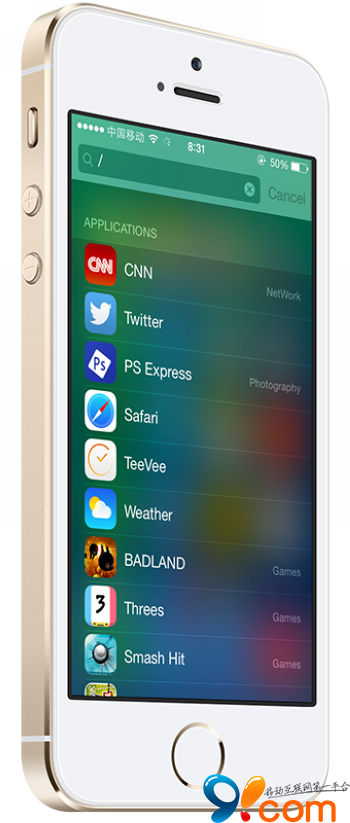
不過,當安裝數量膨脹到幾百個,一個更根本的問題浮現了:我到底裝了哪些東西?
用Spotlight做一份完整清單
答案就在 Spotlight。它本來就能搜尋裝置上的各類項目,也能靠輸入 app 名稱直接開啟程式。而我們要用的,是一個能把它變成「app 清單產生器」的小技巧。
註:前往「設定」>「一般」>「Spotlight 搜尋」可自訂搜尋範圍,本文需要保留「應用程式」項目(預設為開啟)。以下是我的設定:
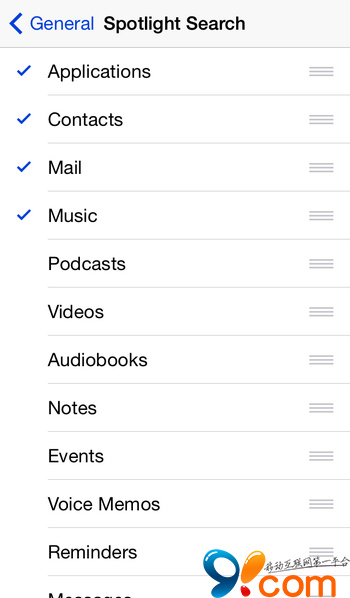
(自訂搜尋範圍能有效過濾掉不需要的結果,讓清單更乾淨)
操作步驟
第一步:在任一個主畫面向下滑動,叫出 Spotlight 搜尋。
第二步:在搜尋欄輸入一個符號,例如「/」或「.」。清單會立刻跳出來——裝置上所有已安裝的 app 一次到齊。
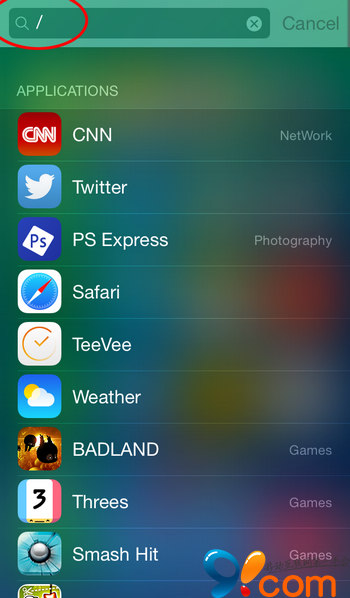
更貼心的是,如果某個 app 平常住在文件夾裡,Spotlight 的結果面板右側會直接標出它所在文件夾的名稱,等於順帶告訴你該去哪一頁桌面把它挖出來。
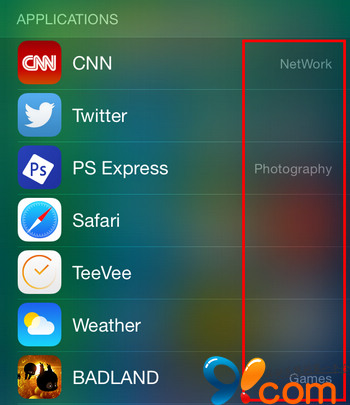
不需要任何插件、不用越獄,一個符號就能把混亂的桌面攤平來看。Spotlight 果然好用。
- 上一篇文章: 先睹為快!用Safari提前玩到iOS 8的Healthbook
- 下一篇文章: 自拍不用再求人:拍一下手,iPhone自動按下快門