
長截圖怎麼做?用Piiic把iPhone拍成「iPhone 20」
編輯:iPhone 刷機與越獄教學
刷微博時常會撞見那種長得離譜的截圖,一路往下延伸看不到底,像是有台被拉長的 iPhone。別緊張,iPhone 20 還沒發表,那是長截圖 app 的傑作。
為什麼要折成好幾張?
社交網路上曬截圖是門顯學。看到值得推薦的 app 或一段好文字,總想轉手分享出去。問題是手機螢幕就那麼高,一段長內容往往得切成五六張分開發,看的人要來回滑動拼接,體驗打了折扣。
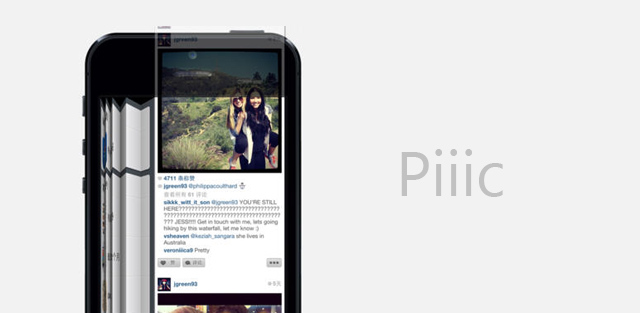
那麼用 Photoshop 手工接圖呢?為了發一張截圖而開電腦、匯入素材、對齊拼接,成本未免太高。好在這件事已經有專門的工具接手,不必連電腦,在 iOS 裝置上就能完成——它就是 Piiic(長圖)。
名字已經把功能說清楚了:把圖(Pic)變長。Piiic 同時支援 iPhone 與 iPad,本文以 iPad 版示範。

拍攝環節:首尾要重疊
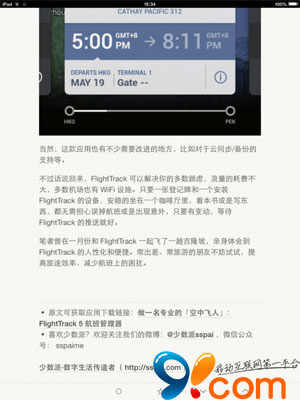
我這次想把整篇文章做成一張長圖分享到微博。第一步是分段截圖,關鍵在於相鄰兩張必須保留一段重疊區域——第二張要包含第一張的尾端,以此類推,讓拼接程式有足夠的參照特徵來對齊。
合成與分享
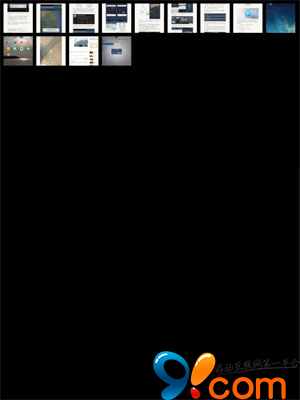
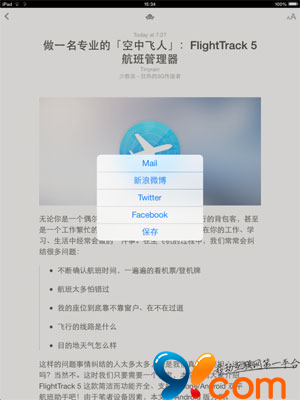
打開長圖,所有截圖會陳列在清單裡。依序從第一張點到最後一張,程式開始運算並顯示百分比。完成後點一下圖片,稍候便會彈出分享選單,支援新浪微博、郵件、推特、臉書,也能直接存進 iOS 照片庫。
需要遮去敏感資訊時,長按要蓋住的位置即可打上純黑馬賽克。要留意的是,這個動作無法復原,下手前先想清楚。
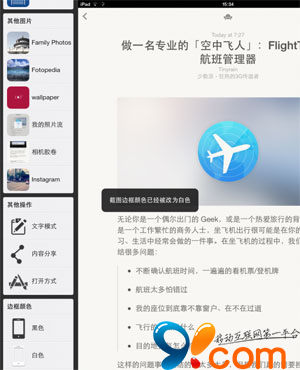
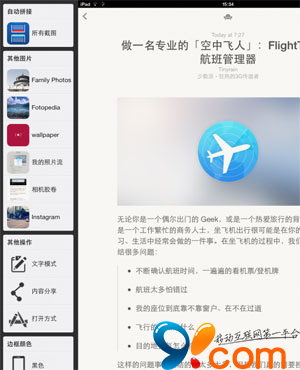
向右滑動會叫出設定面板,可以選擇加上裝置外框。我挑了黑色,存檔後成果如下:

值得嗎?
如果你是微博重度使用者,或單純就是愛截圖,Piiic 幾乎是必備。它把「一頁內容切八張」的蠻力做法,換成了一次乾淨的長圖輸出。最爽的一刻,莫過於把它丟上動態,配一句:看,我的 iPhone 20。

- 上一篇文章: 1278萬對800萬:錘子T1與iPhone 5s拍照實測對比
- 下一篇文章: ActiveBoard:讓iOS 7桌面圖標學會「呼吸」