
換新機前先搶救:延續 iPhone 續航與效能的 9 個做法
編輯:iPhone 刷機與越獄教學
依照慣例,蘋果每年九月發表下一代 iPhone。在此之前,你是否覺得自己的手機越來越慢?除了每年追新的人,多數用戶的換機週期約 18 到 24 個月。新 iPhone 要配新版 iOS 才能跑新 App,舊機升上來自然就吃力——舉例來說,iPhone 4s 若升上秋天推出的 iOS 8,速度大概只會比現在的 iOS 7 更慢。
以下九個做法,可以讓手上這台在新機到手前發揮最大效能。
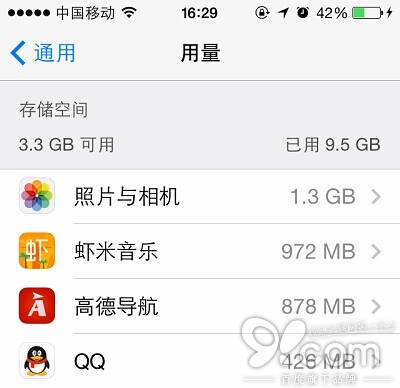
1. 定期檢查儲存空間用量
知道是誰吃掉空間,才知道該刪什麼。多數人的兇手是照片與遊戲,備份後清一輪通常最有效。
路徑:【設定】→【通用】→【用量】
2. 刪掉少用的 App
沒在跑的 App 不會拖慢處理器,但清掉能減輕整體負擔、也釋放空間。捨不得刪的沒關係,之後到 App Store 的已購買項目都能拿回來。
3. 關掉不必要的定位服務
微信、微博、Google 地圖這類 App 首次開啟都會索取定位權限。若不常用,可到【設定】→【隱私】→【定位服務】個別關閉。
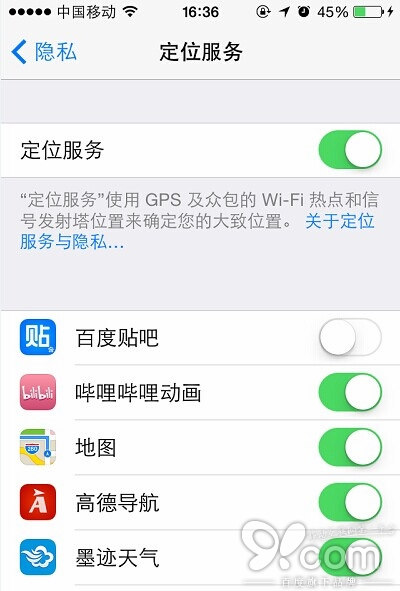
但不建議全部一次關掉,否則手機遺失時「尋找我的 iPhone」會失效。逐一檢視是比較穩妥的做法。
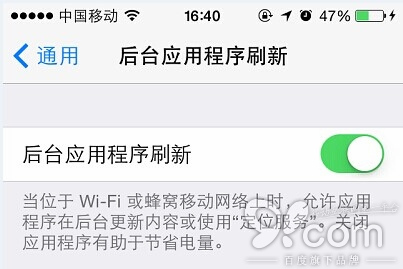
4. 關閉 App 背景重新整理
這項功能從 iOS 7 開始,App 在背景連網時會自動更新內容,對電量是實打實的消耗。
路徑:【設定】→【通用】→【背景 App 重新整理】
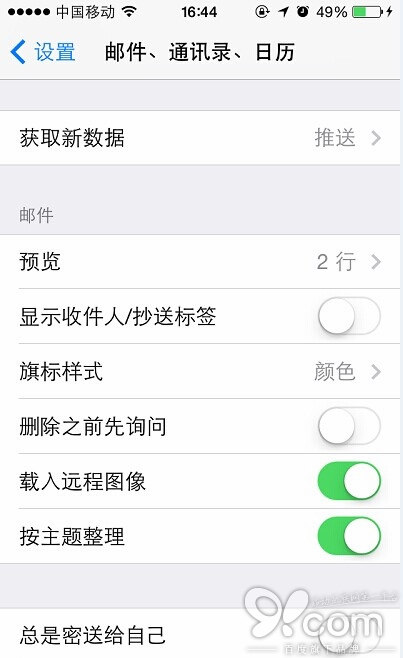
5. 關閉「獲取新資料」
不常用郵件、行事曆、聯絡人同步的人可以關掉,也可以只針對部分帳號開放自動抓取。
路徑:【設定】→【郵件、聯絡人、行事曆】
6. 保持電量
無論 Apple 還是 Mac 都是同一個邏輯:電量過低時系統會主動降速,並提早進入休眠或關機。
7. 善用飛行模式
收訊不良的地區(地下室、山區、電梯)會讓手機不斷搜網,打開飛行模式能省下可觀電量。
8. 適時更新系統
新版推出時 iTunes 會提示。除了已越獄或機型過舊無法更新的情況,建議保持更新節奏。
9. 回復原廠設定
這是釋放空間最徹底的一招,能清掉累積的雜訊與設定衝突。執行前務必先做好備份。
- 上一篇文章: 不用越獄,免費下載 5 款微信 GIF 表情
- 下一篇文章: 喊一聲「嘿 Siri」:iOS 8 讓語音助理能跟你聊下去