
iPhone | iPad 固件型號區分方法
編輯:iPhone 刷機與越獄教學
由於基帶或網路的原因,iPhone、iPad通常一款機型會有好幾個固件,這在刷機時給不少新手造成了很大困擾。這裡介紹一種通用的區分方法。
教程以iPad 2為例(因為iPad 2的固件版本最多,共有4個)。
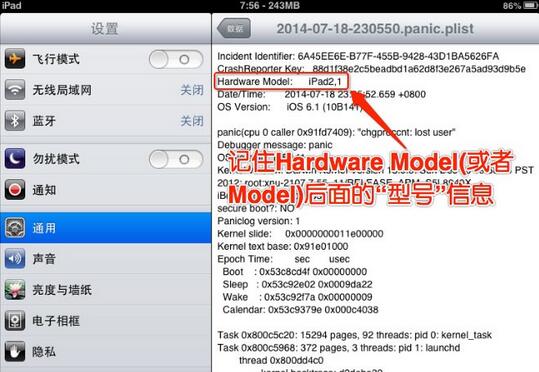
①、依次打開「設定」—「通用」—「關於本機」—「診斷與用量」—「診斷與用量數據」(iOS 7是「設定」—「通用」—「關於本機」—「法律資訊」—「診斷與用量」—「診斷與用量數據」;iOS 8是「設定」—「隱私」—「診斷與用量」—「診斷與用量數據」),然後打開任一個檔案,如下圖所示,我們看到的型號是「iPad 2,1」。
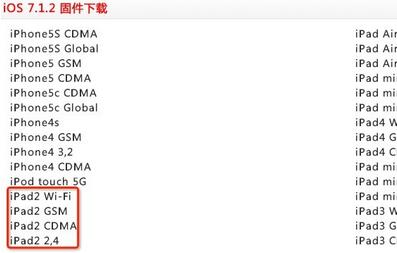
②、然後我們去下載固件,會發現iPad 2的固件竟然有4個之多。
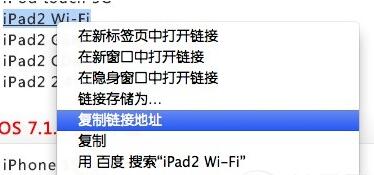
③、接著,我們分別右鍵複製一下這幾個固件的下載位址,並整理到一個文字檔中。
④、如下圖所示,我們可以看出,iPad 2幾個型號固件的下載位址都大同小異,最大的區別就在於我標註的那兩個地方。
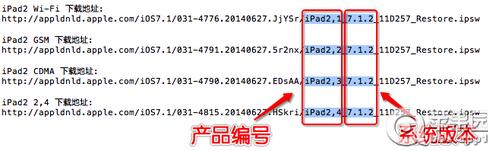
⑤、現在就很明顯了:如果固件下載位址中的「產品編號」和第一步中看到的「型號」一致的話,那麼這個固件就是該機型適用的。以此處的iPad為例,我們需要下載的是「產品編號」為iPad 2,1,也就是iPad 2 WiFi版本的固件。
PS:不知大家注意到沒有,所有固件的下載連結,副檔名都是「.ipsw」的檔案。有時候某些瀏覽器在下載後會自動改名為「.zip」,導致iTunes無法識別,這時只需將下載好的固件副檔名手動改回「.ipsw」即可。
- 上一篇文章: iPhone 7 Plus驚現惱人電流聲 你還想買嗎?
- 下一篇文章: 專家提醒iPhone 7用戶 冬天需注意Home鍵