
iOS 7 必學六大手勢操作,用起來快很多
編輯:iPhone 刷機與越獄教學
iOS 7 除了全然的扁平化視覺,手勢操作也大幅加強。以下六組若能形成習慣,日常操作會快上不少。
1. 控制中心與通知中心
通知中心是舊功能,從螢幕頂端往下滑即可叫出;控制中心是 iOS 7 新增,方向正好相反,從底部往上滑。
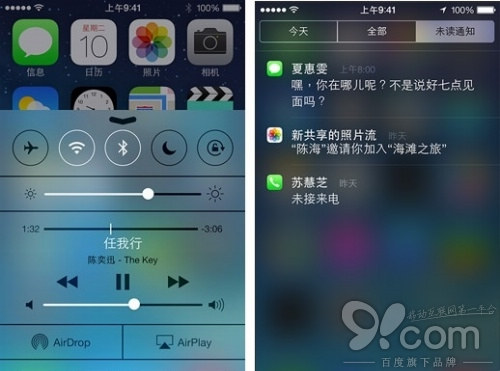
兩者在幾乎所有介面都能使用,但全螢幕遊戲中為避免誤觸需要滑兩次:第一次會出現小箭頭提示,第二次才會真的開啟。若不希望在各 App 內被叫出,可到設定關閉「App 內可存取」;鎖屏狀態下的存取也能單獨關掉,避免他人從鎖屏操控手機。
2. 訊息與郵件
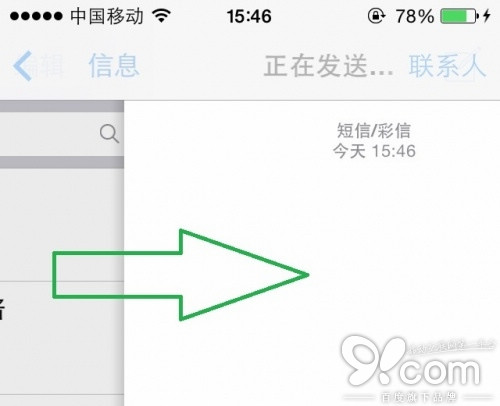
在訊息閱讀畫面從左往右滑,即可返回列表,不必點左上角的返回鍵。
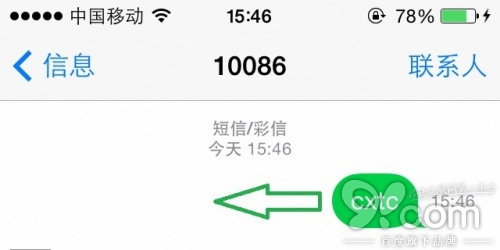
想看某則訊息的確切收發時間,從右往左滑並按住,時間戳就會顯示出來。
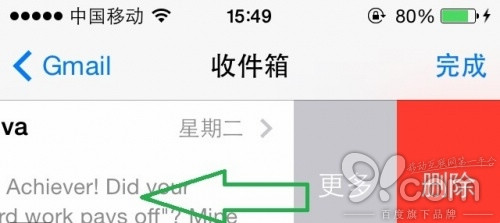
郵件列表上把某封信往右滑,會出現「刪除」與「更多」;「更多」裡藏著回覆、轉寄、加旗標等常用動作。
3. Safari
Safari 有了專屬的切頁手勢:從螢幕左側往右滑回到上一個分頁;開了三個以上分頁時,往左滑可前往下一個。
4. 多工切換
雙擊 Home 鍵叫出任務切換,現在是卡片式預覽,能直接看到各 App 的即時狀態。舉例來說,銀行把驗證碼簡訊送來時,不必切進訊息 App,在預覽卡上就看得到。想一次關掉多個後台程式,三指同時往上推也可以。
5. Spotlight 搜尋
許多人剛升級時找不到 Spotlight,是因為舊版在主畫面往右滑的叫法取消了。它並沒有消失,只是併進主畫面:除了螢幕最上方那條留給通知中心的區域之外,在主畫面任何位置往下拉就會出現搜尋框。
6. iPad 的四指手勢
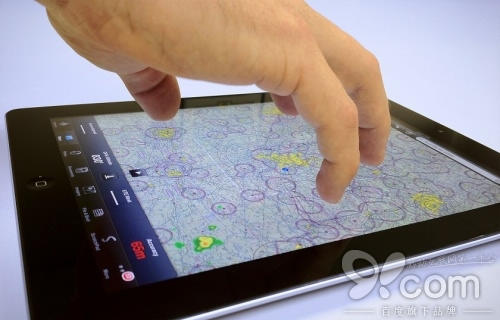
iPad 支援更多手勢,最實用的是四指從下往上滑直接開啟多工畫面,不必雙擊 Home 鍵,也能一次關掉四個 App。要離開這個畫面,四指放在螢幕上往內一捏即可。
- 上一篇文章: 用「照片」App 把成千上萬張照片整理成相簿
- 下一篇文章: 預報從 5 天變 9 天:iOS 8 天氣 App 的貼心升級