
用「照片」App 把成千上萬張照片整理成相簿
編輯:iPhone 刷機與越獄教學
把成百上千張照片全部丟在「相機膠卷」裡,想找某張特定的照片或某段影片,大概只能一路滑到手指痠。iPhone 與 iPad 的「照片」App 本來就支援相簿整理,只是很多人沒用過。

建立相簿並加入照片
第一步:打開「照片」App。
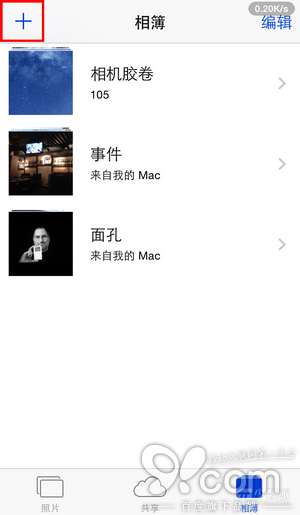
第二步:點底部最右側的「相簿」。
第三步:點左上角的「+」建立新相簿。
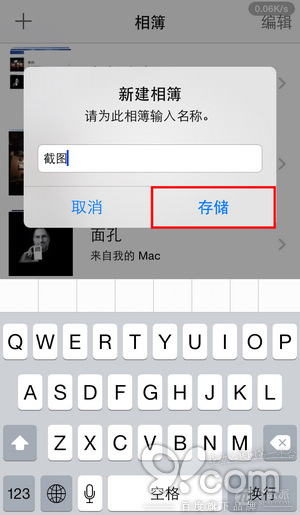
第四步:輸入相簿名稱(此例為「截圖」),按【儲存】。
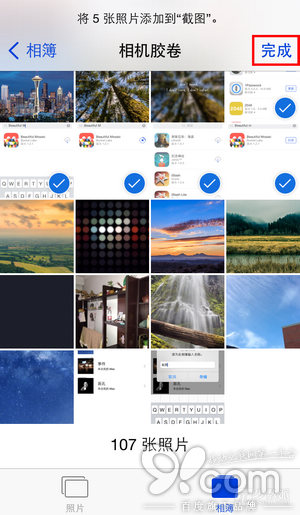
第五步:回到「相機膠卷」,點選要加入的照片,再按右上角【完成】。
註:之後可以重複同樣步驟,隨時補照片進來。
一口氣把某個時間的照片全部加進去
以下步驟可接在上面的第四步之後,之後每次也能重複使用。
第一步:回到「照片」分頁(依日期分組的檢視)。
第二步:點右上角【選擇】,此時每個日期右側的「共享」會變成「選擇」。
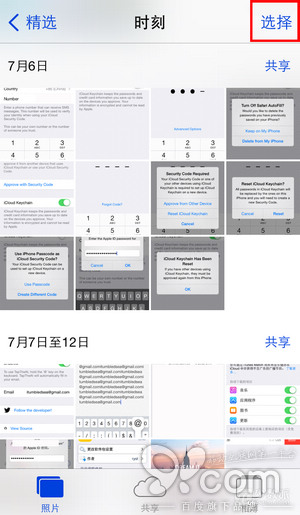
第三步:點某個日期右側的「選擇」,即可一次選中該時段內的所有照片與影片(此例選「7 月 6 日」)。若其中有幾張不想要,再點一下取消即可。
第四步:點底部的「加入」。
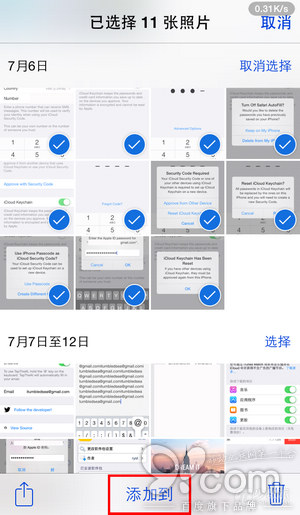
第五步:選擇目標相簿(此例仍選「截圖」)。
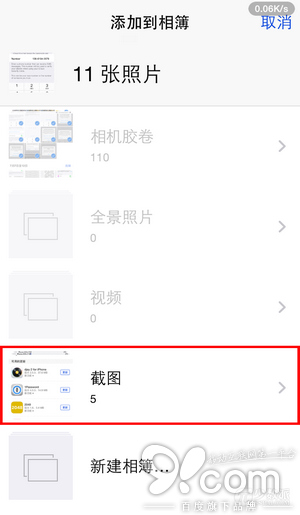
該時段的所有照片與影片就都進到相簿裡了,仔細看會發現數量確實增加。
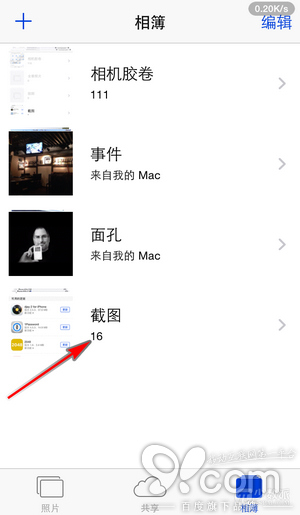
之後要整理新的一批,流程一樣:開新相簿 → 選項目 → 指定目標相簿。分類做一次,往後找圖就是幾秒的事。
- 上一篇文章: 刪掉的 App 別怕:從「已購買項目」免費重新下載
- 下一篇文章: iOS 7 必學六大手勢操作,用起來快很多