
iPhone 照片四大訣竅:地圖定位、縮圖跳轉、快速複製一次學會
編輯:iPhone 刷機與越獄教學
iPhone 與 iPad 上的「照片」應用,會把拍攝與儲存的所有影像集中在一處。美國科技網站 iMore 就整理出四個實用訣竅,幫你把這座影像庫用得更順。
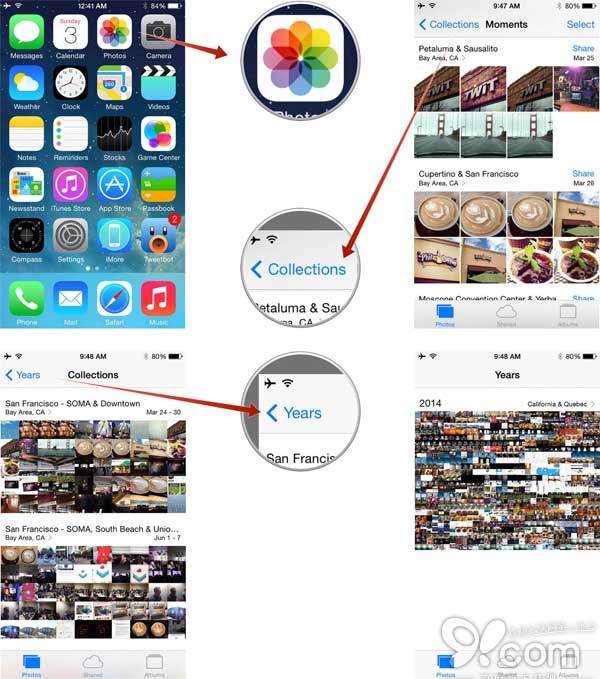
「照片」會依時間與地點自動把內容分進三層智能群組:最小的是「時刻」(Moments),再來是「精選」(Collections),最大的是「年度」(Years)。有了這套分層,你能快速瀏覽拍攝的時間與地點、以縮圖搜尋,甚至用地圖標出你在世界各地留下的影像,還能把照片複製到剪貼簿以便貼進訊息裡。

一、在群組間快速移動
1. 在主畫面打開「照片」。
2. 點「返回」進入更大的群組(畫面會標明即將進入的是時刻、精選或年度)。
3. 點縮圖進入更小的群組。
提醒:許多 iOS 應用能用左滑返回上一頁,但「照片」不支援這個手勢;不過你可以在單張照片之間滑動切換。
二、用地圖看照片拍攝位置
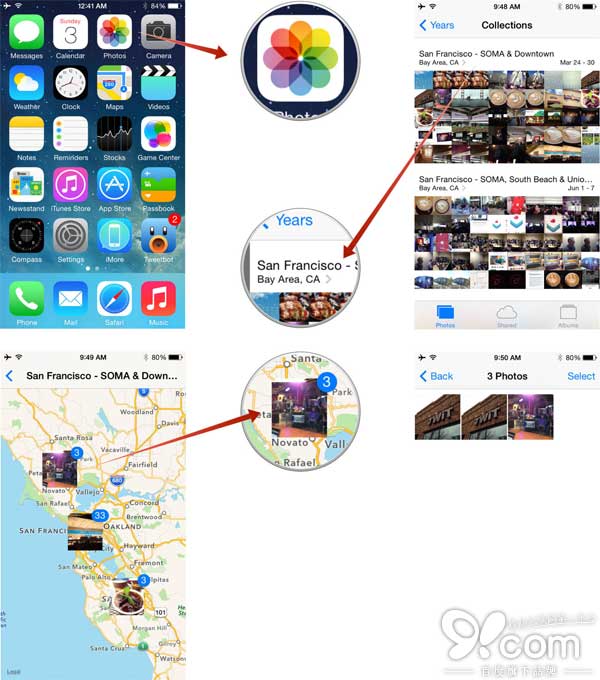
「時刻」、「精選」、「年度」除了顯示地點名稱,也能在地圖上呈現。
1. 打開「照片」。
2. 點擊群組上方的地點名稱。
3. 點地圖上的縮圖集,即可查看該地點拍攝的所有照片。
三、在「精選」與「年度」中快速跳轉
群組裡照片太多,縮圖小到看不清。有個手勢能放大預覽並直接跳到你想要的位置,不必從「時刻」一張張翻。
1. 長按住「年度」或「精選」不放。
2. 朝任一方向拖動,會浮出更大的縮圖預覽。
3. 往上滑動進入更大的預覽,就能直接點進想看的照片。
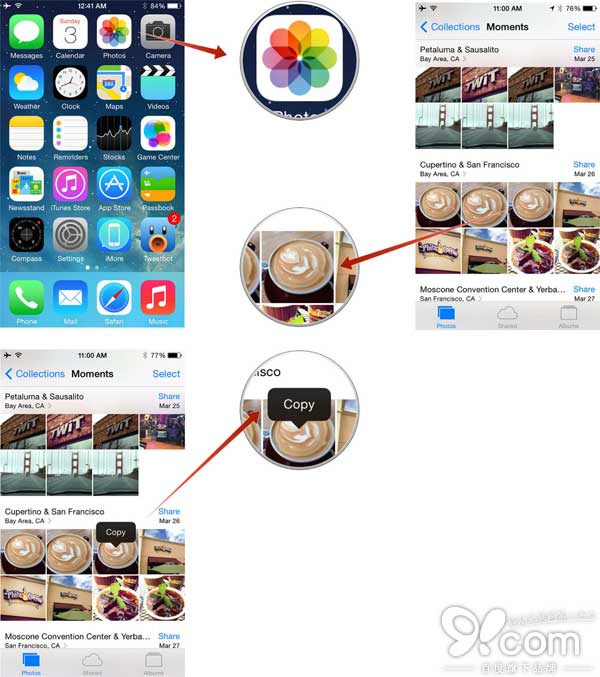
四、把照片快速複製到剪貼簿
想把某張照片貼到訊息或文件裡,不必一層層點進分享表單,有個更快的做法:
1. 長按該照片或影片縮圖。
2. 在跳出的選單上點「複製」。
- 上一篇文章: 小改變大不同:iOS 8 在細節上如何提升使用體驗
- 下一篇文章: iPad 新手必看:十個讓你上手更順的基礎操作