
小改變大不同:iOS 8 在細節上如何提升使用體驗
iOS 一向以封閉著稱,但透過越獄社群的創意,它其實吸收了不少有趣的想法。iOS 7 已見雛形,iOS 8 則在這條路上走得更前面。
身為重度使用者,每年的 WWDC 都能讓我找到期待。去年的 iOS 7 是一次體驗上的革命,今年的 iOS 8 也讓我相當滿意。
從越獄社群汲取靈感
談 iOS 的演進,就不能不提越獄社群的貢獻。雖然系統封閉,但許多點子最後都被蘋果吸收。iOS 7 已露出跡象,iOS 8 更進一步。
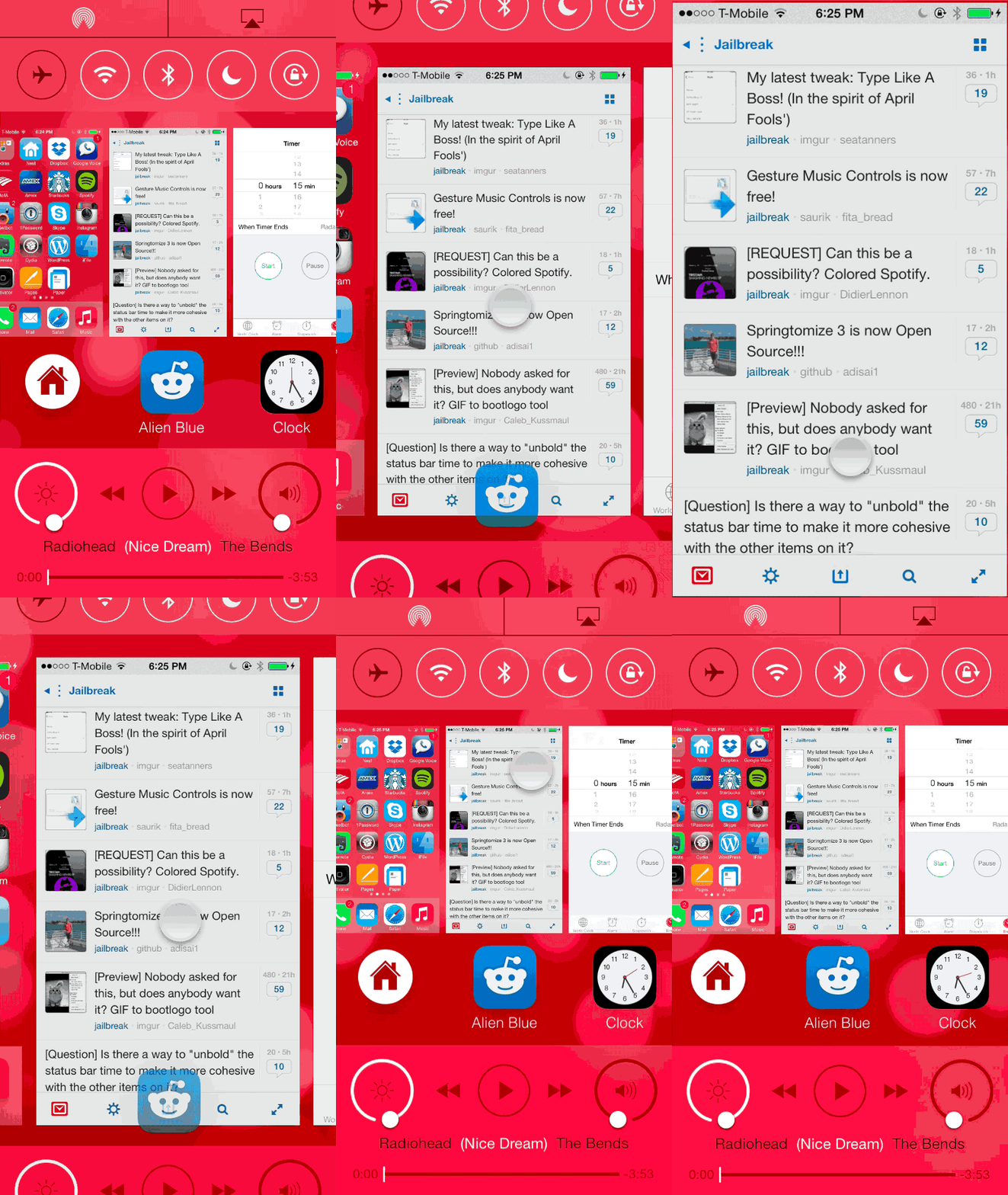
Auxo 2(來源:iDownloadBlog)
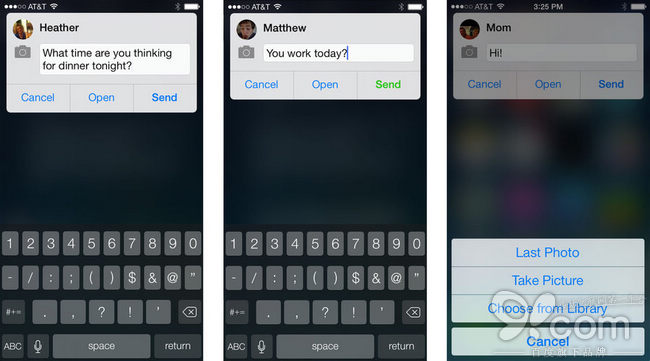
Auki(來源:iMore)
最明顯的變化是,蘋果在多工介面加入了最近與常用聯絡人、橫幅通知可直接回覆,以及 Snapchat 風格的影片與音訊分享。這些概念多半早已出現在既有應用或越獄作品中,例如 Auki 的快速回覆,以及 Auxo 2 在多工介面加入的種種功能。蘋果同時開放了第三方輸入法——這件事越獄社群已經做了好多年。無論如何,這波體驗提升,越獄社群功不可沒。
扁平化的下一步:一致性
iOS 7 告別擬物化,帶來清爽、直觀、少裝飾、重排版的新風貌,但也暴露出介面一致性不足的問題。
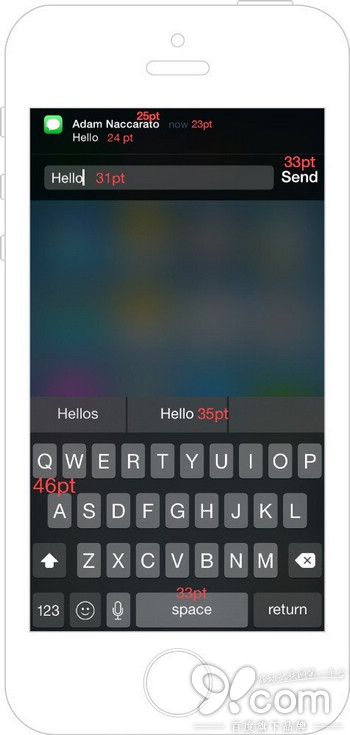
在 iOS 8 Beta 1 中,字型層次不明顯,尺寸彼此太接近。
iOS 7 最令人困擾的就是字體層次偏弱,字距、字重、尺寸變化繁多,容易造成視覺混淆。iOS 8 的快速回覆也有同樣問題:即使能調整字體大小,回覆文字仍固定在 24pt,可讀性有限,也容易引發視覺疲勞。
我建議快速回覆在字體一致性與輸入空間上再調整,讓人不致感到拘束。
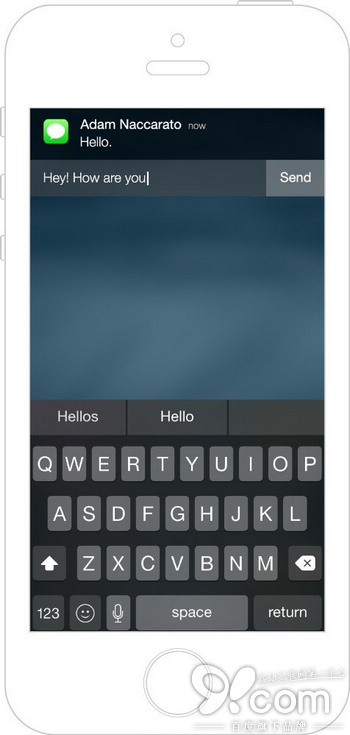
也許工程師忙於其他更迫切的事,暫時無暇處理這種看似次要的細節。但這些微調一旦完成,操作體驗會明顯提升。
iOS 7 帶起扁平風潮,iOS 8 則該往更簡潔的方向走。我認為更清爽的按鈕造型、更簡約的輸入區域,會是好的起點。對老手而言,走過多次版本更新後,早已知道哪裡能操作、哪裡能輸入,蘋果其實可以更信任使用者的判斷。
更多資訊,更少點擊
通知中心也有類似問題,相較 iOS 7 改進有限。我想一眼看到天氣,iOS 8 卻做不到,仍得點進去仔細讀,最後只好靠第三方應用補足。
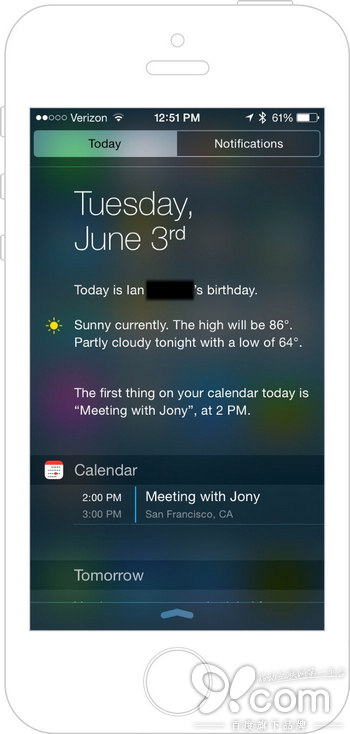
目前 iOS 8 的通知中心
讓圖標動起來
iOS 7 已顯現動態圖標的傾向,但未再深化。像動態的日曆與時鐘圖標,讓人不必開啟應用就能知道日期與時間,減少了操作步驟。反對者認為動態圖標吃記憶體,但一些越獄作品已證明,只要設計得當,佔用極少資源也能做出亮眼效果。
最引起我興趣的是使用者體驗設計師 Jay Machalani 的小工具式 iOS 介面概念——
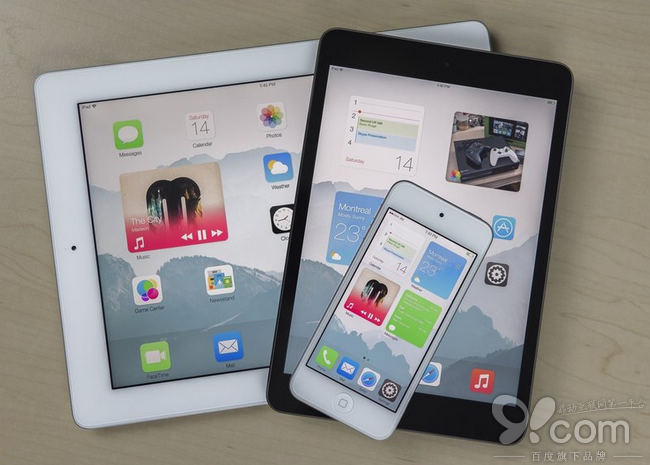
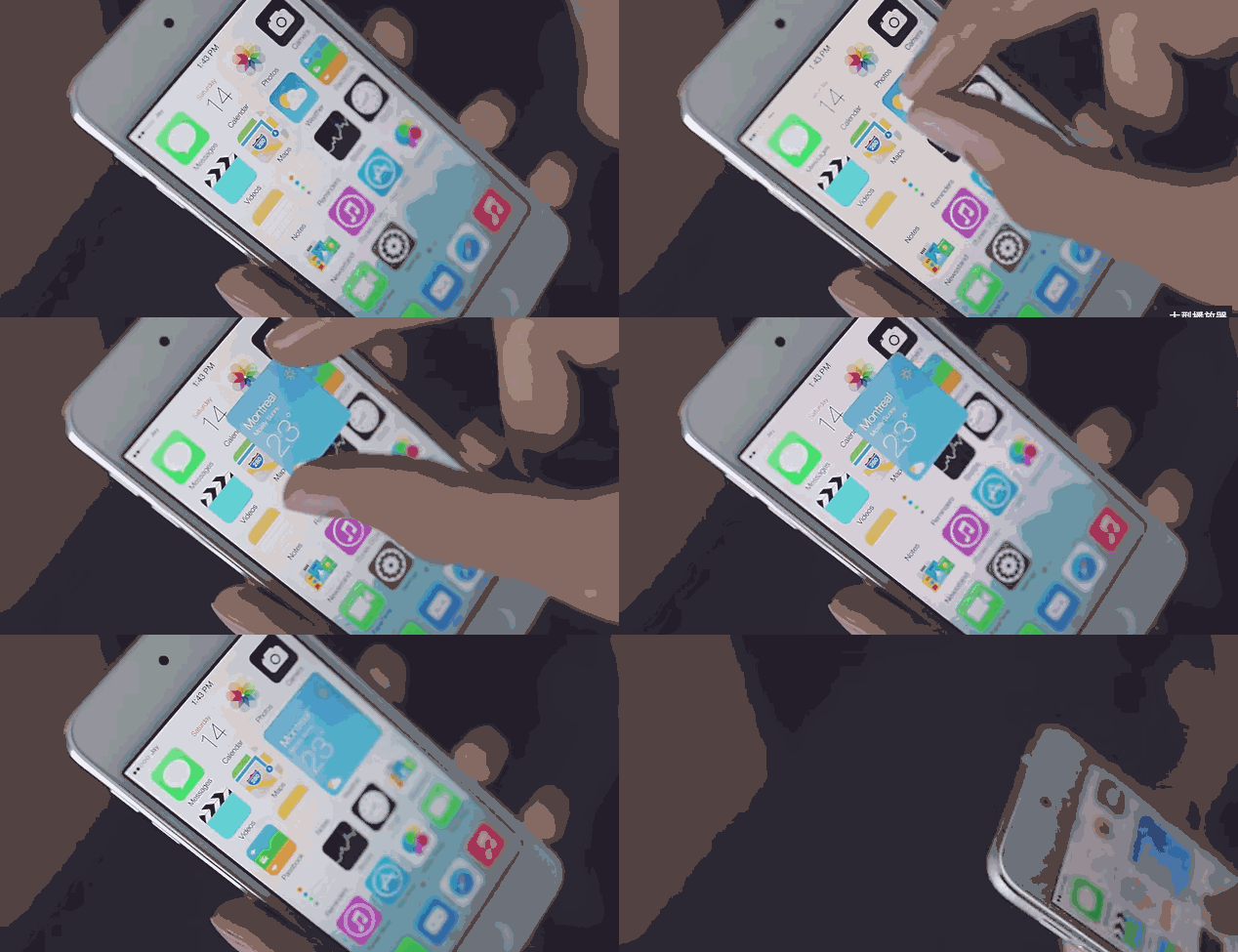
來源:Jay Machalani
這個概念相當可行,讓圖標更即時動態。但蘋果一向謹慎,寧可漸進也不肯大步革新。當然,若真這樣做,iOS 與 Android、Windows Phone 的界線也會模糊,未必是好事。
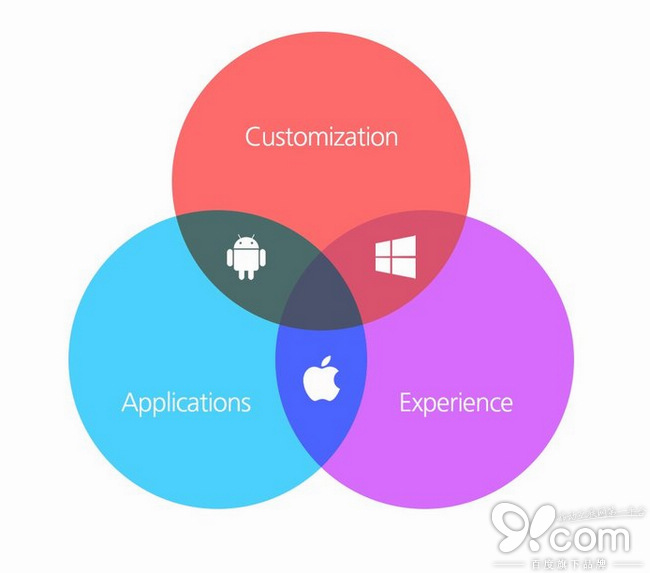
Jay 還畫了一張示意圖比較三大系統:蘋果勝在流暢與海量應用,Android 勝在開源與高度自訂,微軟則以流暢見長。而這次發表會上,蘋果也開始正視自訂化的問題。
用簡約換取自訂空間
如何同時滿足新手與進階用戶?答案是以個性化設定照顧不同需求。
舉例來說,iOS 7 裡隨處可見的 1px 分割線對新手有幫助,能凝聚視覺焦點、引導操作;但對老手而言多半多餘,拿掉按鈕輪廓與分割線,畫面會更清爽。
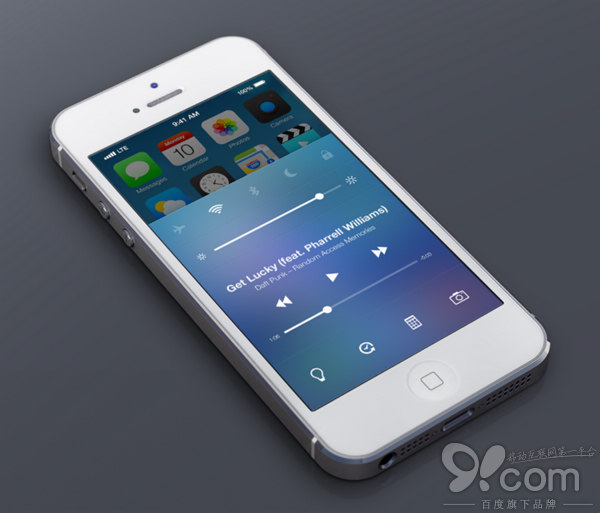
Dribbble 用戶 @mjboswell 設計的無按鈕外框控制中心
試想通知中心若沒有按鈕外框與零碎分割線,畫面會清爽許多,讓人直接與內容互動——沒有裝飾,內容為王。蘋果不該強迫使用者接受繁複的視覺,而應以直觀與高適應性為主,或乾脆提供多種風格切換,才能吸引更廣的用戶群。
所以我們看到,最新的 iOS 8 Beta 4 已經移除了控制中心的分割線。
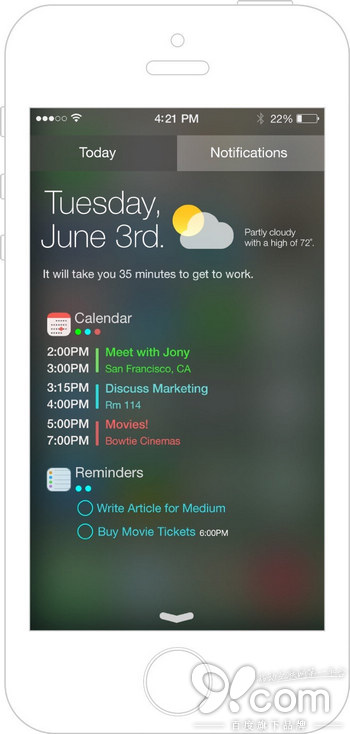
移除 1px 邊線後的通知中心
小改變,大不同
總的來說,iOS 仍是目前最令人滿意的行動平台,蘋果的長處就在於對細節的打磨與創新。iOS 8 也不例外,相信經過多輪 Beta 修正後,正式版會更為完善。
- 上一篇文章: 搖一下手機就切歌!iPhone 音樂的隨機播放小功能
- 下一篇文章: iPhone 照片四大訣竅:地圖定位、縮圖跳轉、快速複製一次學會