iOS 8.1.3 到 iOS 8.4 完美越獄圖文教學
從太極團隊在 2015 年 6 月推出 iOS 8.3 越獄工具開始,到後續版本持續修正相容性與穩定性,iOS 8.1.3 至 iOS 8.4 的越獄流程已逐步走向成熟。本文整理版本演進、前置準備、操作流程與常見問題,方便用戶在動手前先建立完整概念。
版本更新重點
早期版本主要面臨 Cydia Substrate 相容性、進度卡住、圖標遺失與部分裝置啟動過慢等問題。隨著 V2.1.2、V2.1.3 到後續 V2.2 至 V2.4 系列更新,工具逐步整合新版 Cydia,並改善卡在 20%、30%、40%、60% 等常見狀況。

越獄前的風險提醒
越獄仍具風險,尤其不建議來源不明的裝置任意嘗試。未越獄用戶可先備份資料,再以完整固件恢復;已越獄用戶則可先備份重要資料,再重新刷入目標版本後操作。若設備為「妖機」或「黑機」,更應避免隨意刷機或越獄。

準備工作與相容範圍
工具主要支援 Windows 環境,適用裝置包含 iPhone 4S、iPhone 5、iPhone 5c、iPhone 5s、iPhone 6、iPhone 6 Plus、多款 iPad、iPod touch 5,系統範圍為 iOS 8.1.3 至 iOS 8.4。越獄前建議完成資料備份,並確認 iTunes 與驅動環境正常。
正式越獄流程
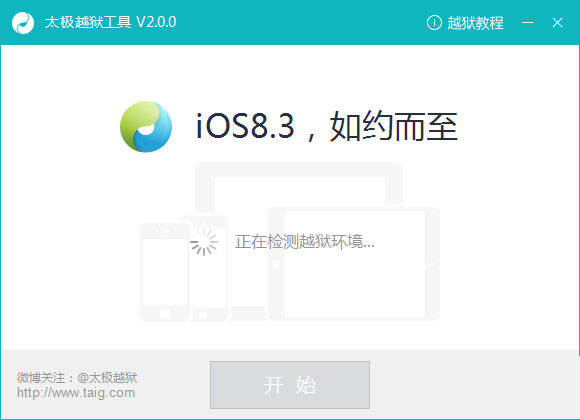
將裝置以數據線連接電腦,開啟越獄工具並等待辨識。確認裝置資訊後,依提示開始越獄。過程中請勿隨意操作,耐心等待工具顯示成功訊息。
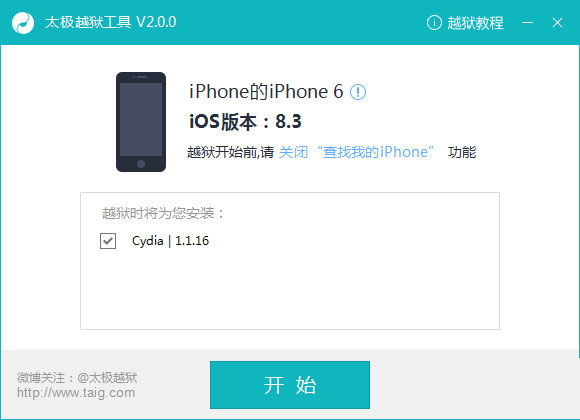
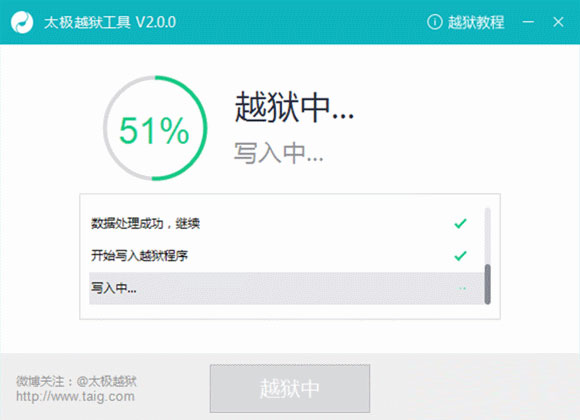

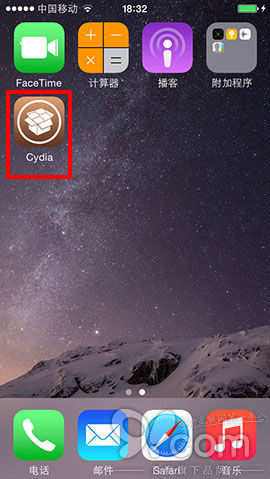
完成後裝置會重新啟動,桌面出現 Cydia 即可代表越獄成功。首次開啟 Cydia 時,建議保持網路連線正常,等待初始化完成,必要時重新開啟。

常用補丁與注意事項
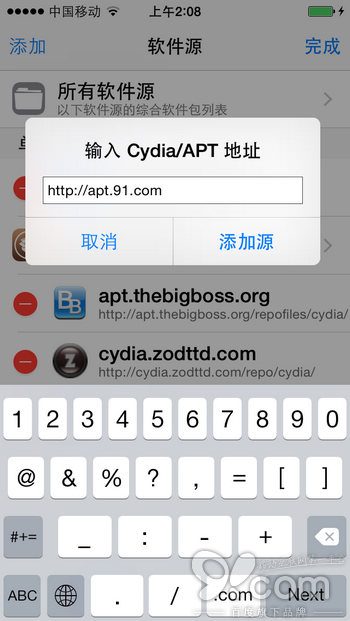
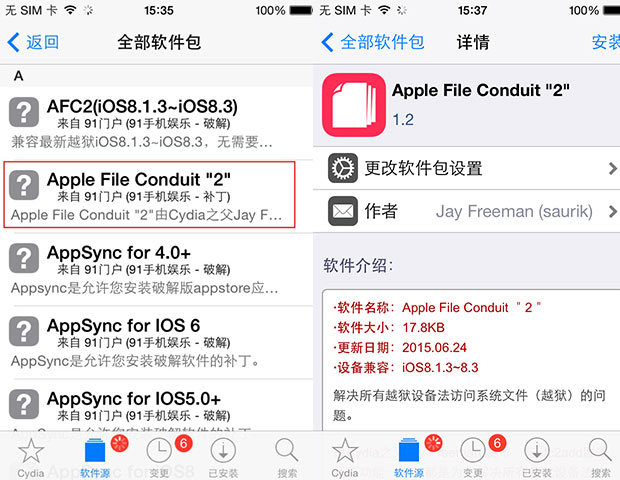
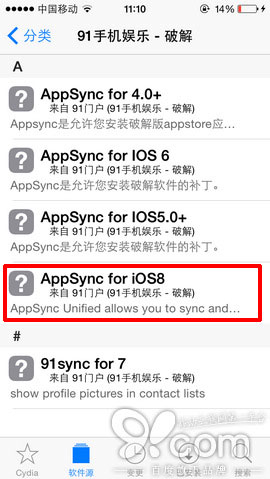
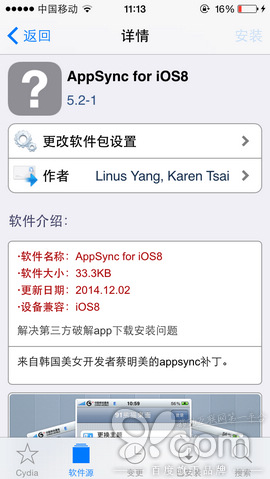
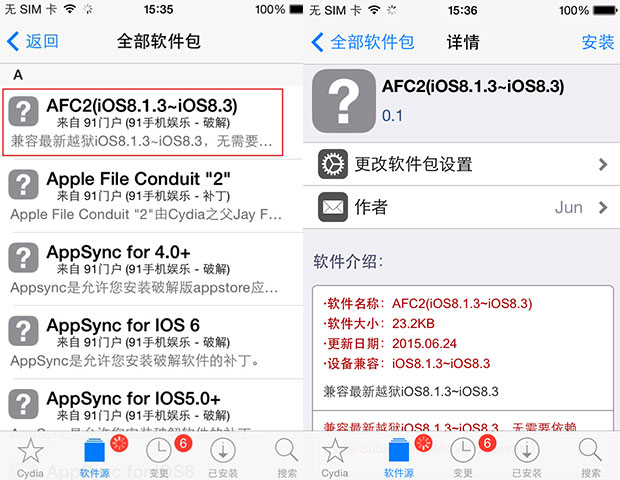
部分用戶會依需求安裝 AFC2、Apple File Conduit 2、AppSync 等補丁。安裝前應確認版本相容性,並理解插件可能帶來的穩定性與安全風險。
常見問題
若越獄過程卡在固定進度,可先檢查 iTunes 版本、驅動安裝狀態、網路連線與裝置前提設定。必要時可關閉 WiFi、重新啟動電腦或重新刷機後再嘗試。若出現連續重啟或異常,應立即停止操作並確認環境。