
iOS 9 至 9.0.2 完美越獄圖文教學:流程與錯誤碼全解析
2015 年 10 月 14 日,中國越獄團隊盤古正式發布 iOS 9.0 至 9.0.2 的越獄工具,再一次搶先全球。工具支援 iPhone 4s 到 iPhone 6s 等機型的一鍵越獄,目前所有能跑 iOS 9 的裝置都在支援範圍內,包含最新的 iPhone 6s/6s Plus。不過越獄套件初期僅提供 Windows 版本,動手前請務必備份重要資料。

工具下載
可從盤古官方或第三方鏡像取得 iOS 9.0 至 iOS 9.0.2 越獄工具。
提醒:初期僅有 Windows 版本,支援 iOS 9.0 至 9.0.2 一鍵越獄。基於越獄的特殊性,操作前請先備份重要個人資料。
三類使用者請先看這裡
① 未越獄使用者:先用 iTunes 備份資料,接著刷機升級至 iOS 9.0.2(也就是「恢復」到 9.0.2,切勿使用 OTA 線上升級),再用 iTunes 還原備份的資料,最後依下方教學操作。
② 已越獄使用者:先用 91 助手備份資料,再刷 iOS 9.0.2 固件(同樣請用恢復,不要 OTA),依教學完成越獄後,再用 91 助手還原資料。
③ 購買管道不明的使用者:如果你的裝置來路不明或來源可疑,請不要隨意嘗試越獄或刷機,很可能造成無法啟用等難以預料的後果。
一、越獄前的準備
1. 備份資料:務必先備份 iPhone/iPad/iPod 的資料,避免意外遺失。
2. OTA 升級的裝置建議先刷機:透過「設定 > 軟體更新」直接線上升級(即 OTA)的裝置,越獄失敗的機率較高。建議先用 iTunes 恢復至 iOS 9.0.2 固件再越獄。
二、正式開始越獄
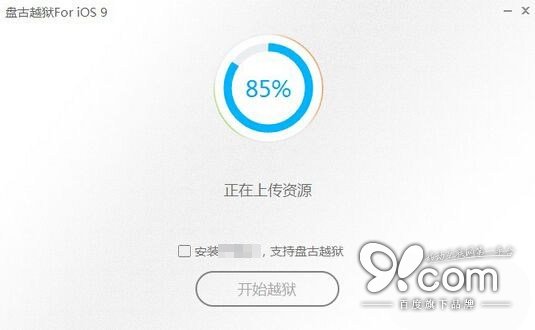
1. 接上電腦,打開盤古越獄工具,點擊「開始越獄」。

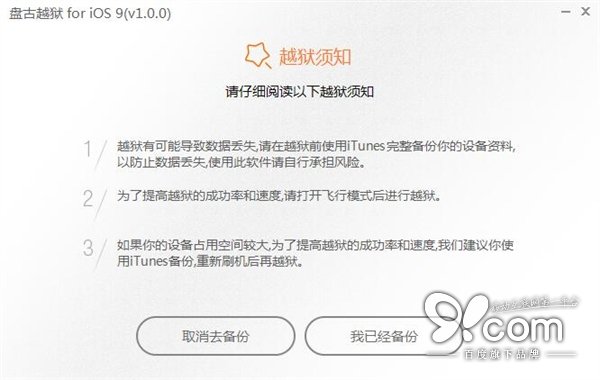
2. 仔細閱讀「越獄須知」後點擊「我已經備份」。
3. 工具開始處理,當提示「請打開飛行模式」時,在裝置上開啟飛行模式。
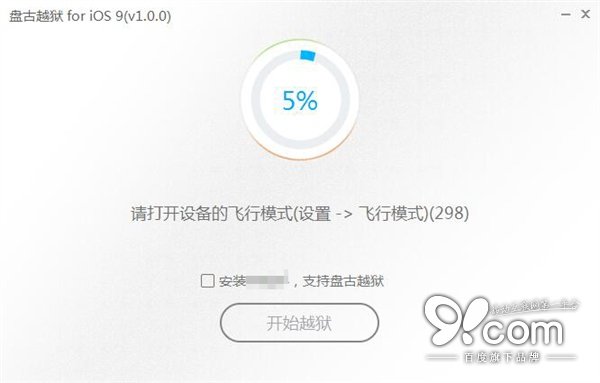
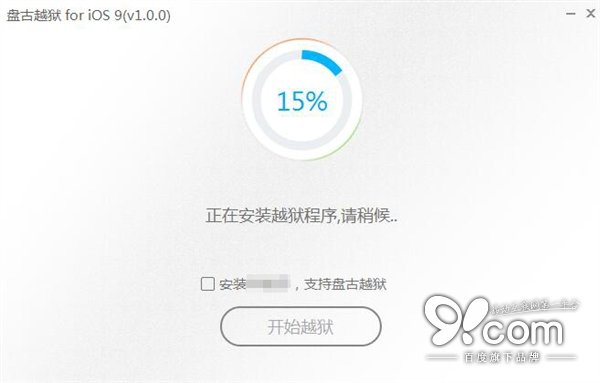
4. 開啟飛行模式後,流程會繼續。
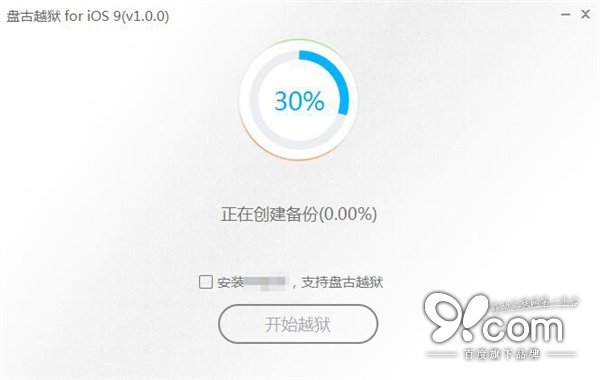
5. 工具進入建立備份的階段。
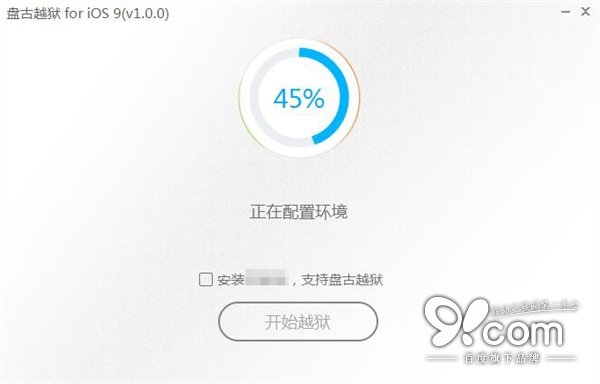
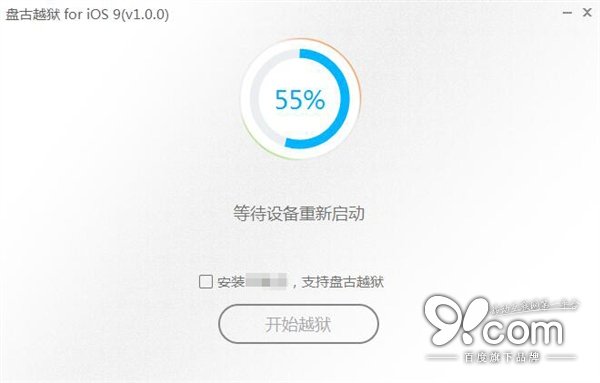
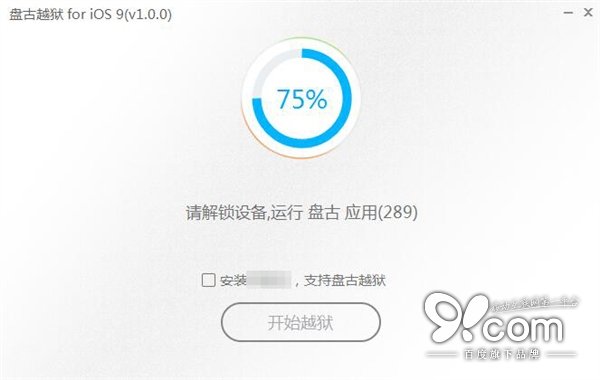
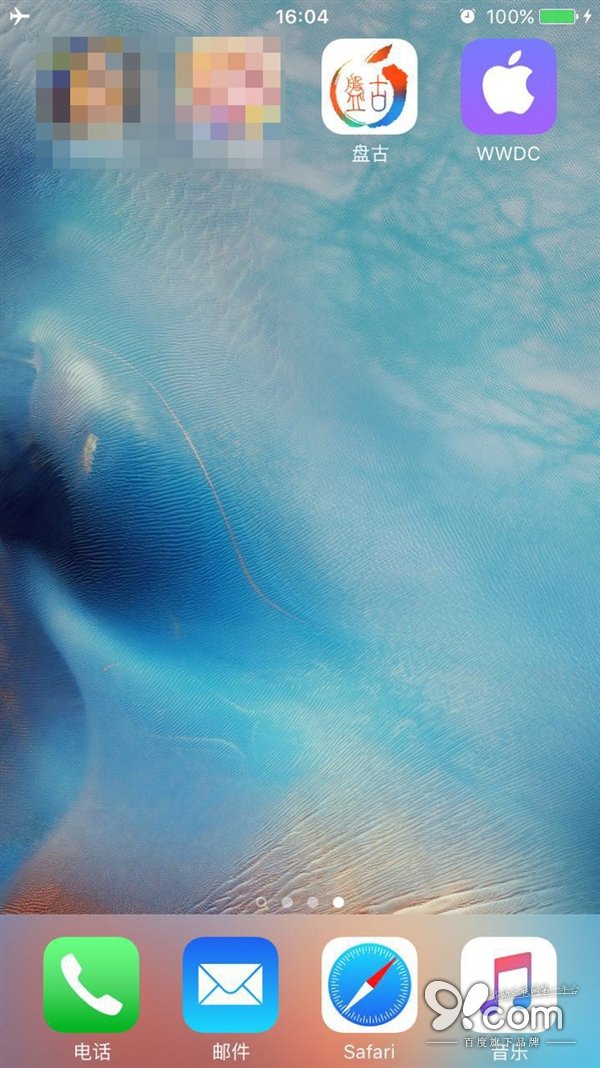
6. 當工具提示「請解鎖裝置,點擊桌面上的〈盤古〉圖示」時,點開「盤古」,按下「Accept」,並在「盤古想存取您的照片」提示中選擇「好」。

7. 耐心等待「越獄成功」的提示出現。
三、常見問題與排除方式
Q:OTA 升級的系統越獄失敗
A:OTA 升級會引入許多變數,多次嘗試都失敗時,請下載官方最新固件重刷後再試。
Q:裝置顯示「儲存容量幾乎已滿」
A:這是越獄程式寫入系統目錄所觸發的警示,不影響使用。開啟 Cydia 進行目錄搬移後即可消除。
Q:卡在 20% 並反覆重啟
A:1. 先取消裝置的鎖屏密碼;2. 若仍失敗,檢查電腦 iTunes 是否為最新版且為 32 位元,必要時換一台電腦;3. 也可嘗試安裝舊版 iTunes 再越獄。
Q:插件安裝後無法使用
A:Cydia Substrate(即 Mobile Substrate)初期尚未相容 iOS 9.0 至 9.0.2,部分插件暫時無法運行,需等作者完成適配。
Q:1001 裝置斷開
A:代表越獄過程中裝置與電腦的連線中斷。請在過程中不要操作裝置並維持連線,建議使用原廠數據線以避免接觸不良。
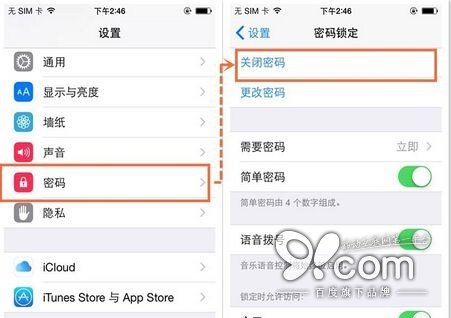
Q:1002 裝置有密碼保護
A:請到「設定 > 密碼」中關閉密碼後再越獄。
Q:1003 程式資料被破壞
A:請重新下載越獄工具,或換一個穩定的網路環境。
Q:1004 越獄失敗(分三種情況)
A:
-1103 程式資料被破壞
此問題多由電腦端引起,建議換一台電腦。若卡在 30%,先檢查 PC 與裝置上有無背景程式佔用 CPU(PC 可看工作管理員,裝置可重啟確認);此外 USB 埠與傳輸線也是常見因素,可換埠、換線再試。
-1104 越獄失敗
同樣屬於電腦端問題,請換電腦。若卡在 40%,排查方向與 30% 相同:優先確認背景程式與 USB 連線品質。
-1105 可能受防毒軟體影響
卡在 50% 時常見,請先關閉防毒軟體再嘗試。
Q:1005 裝置開啟了「尋找我的 iPhone」
A:請到「設定 > iCloud」中關閉該功能。
Q:1006 裝置已越獄
A:請勿重複越獄。
Q:1007 裝置未啟用
A:請先完成啟用再執行越獄。
Q:打開設定閃退、進入通知中心就當機
A:目前沒有確定解法,建議重新刷機後再越獄。
最後提醒:越獄會影響官方保固與系統穩定性,插件相容性也需要時間適配,請衡量需求後再決定是否進行。
- 上一篇文章: 微信聊天記錄刪掉之後還找得回來嗎?先搞清楚它的儲存邏輯
- 下一篇文章: iOS 8.1.3 到 iOS 8.4 完美越獄圖文教學