
iPhone 4 用 Ultrasn0w Fixer 解鎖完整教學(iOS 5.1.1)
想把手中的老 iPhone 換張別家門號的 SIM 卡?如果你的機器還停留在 iOS 5.1.1 這條老船上,Ultrasn0w Fixer 修復包就是關鍵補丁。
適用範圍一覽
設備:iPhone 4、iPhone 3GS、iPhone 3
系統:iOS 4 系列(4、4.0.1、4.0.2)、iOS 4.1、4.2.1、4.3 至 4.3.5、iOS 5.0 至 5.1.1
基帶:01.59.00、05.13.04、04.26.08、05.11.07、05.13.01、05.12.01、06.15.00
其中最值得留意的是 iOS 5.1.1 這條,Ultrasn0w Fixer 5.1.1 正是為它而來。
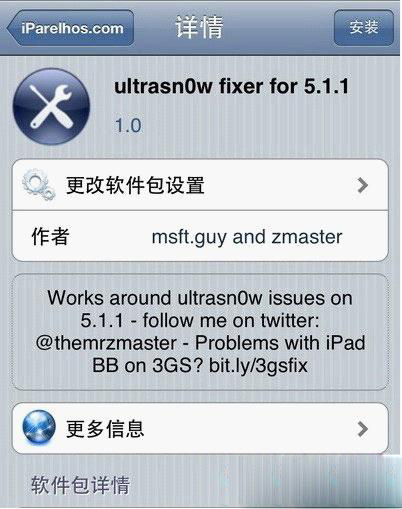
順序不能顛倒:必須先裝 Ultrasn0w Fixer 5.1.1,再裝 Ultrasn0w。裝反了等於白忙一場。
第一步:安裝 Ultrasn0w Fixer
1. 越獄完成後就可以著手解鎖了。
2. 掛上 VPN 代理(能直連國外站點的可以跳過),打開 Cydia,進入 Manage(管理)- Sources(軟體源)。
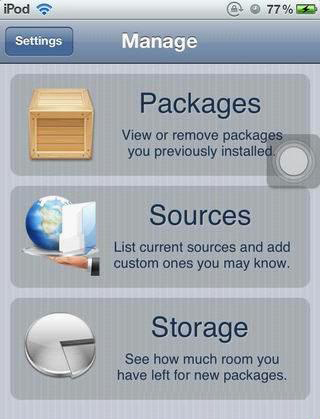
3. 點右上角 Edit(編輯)。
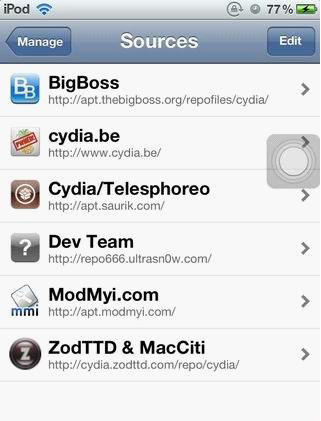
4. 點左上角 Add(加入),填入源位址 https://repo.iparelhos.com。
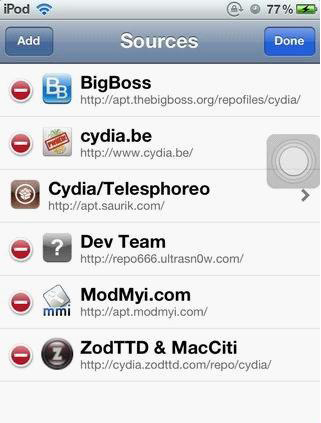
5. 回到源列表,你會看到 iParelhos.com,點進去就能找到 Ultrasn0w Fixer 5.1.1,按下安裝。
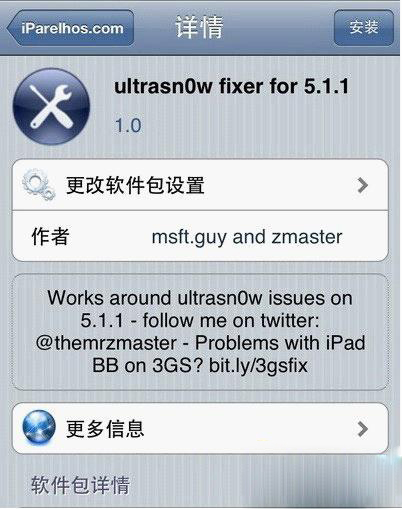
6. 裝好 Fixer 之後,接著在 Cydia 搜尋並安裝最新版 Ultrasn0w,iOS 5.1.1 的解鎖就完成了。
7. 點主畫面的 Cydia 圖示啟動程式。若出現 Reorganizing 提示,請耐心等待檔案搬遷結束,期間不要操作手機,否則可能導致程式遺失。搬遷通常需要五分鐘左右。
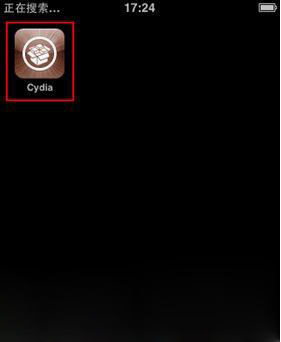
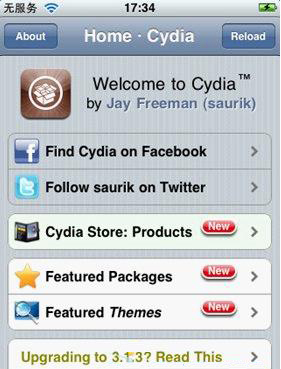
8. 選擇 Manage 進入管理頁。
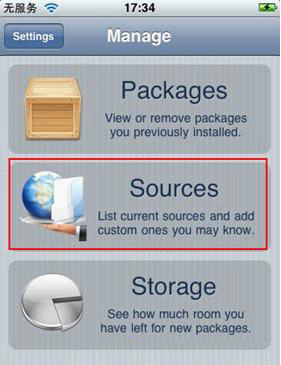
9. 點 Sources 進入源管理介面。
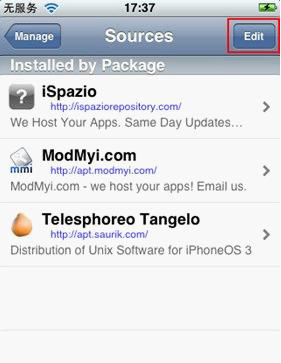
10. 如果 ultrasn0w 的源已經在列表裡,直接跳到第 14 步;沒有的話,點右上角的 Edit。
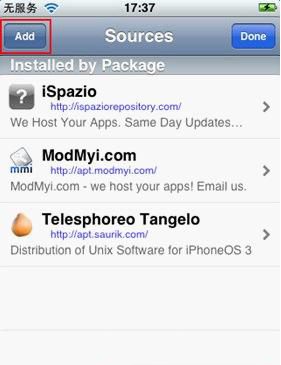
11. 按下 Add。
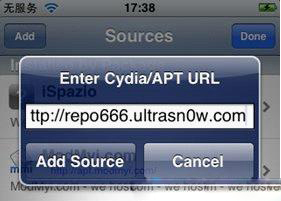
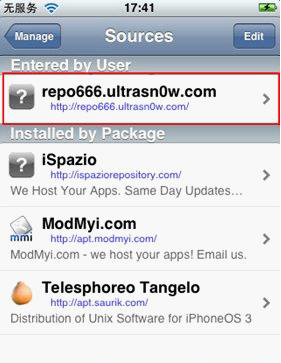
12. 在彈出的輸入框中填入 https://repo666.ultrasn0w.com,再按 Add Source。注意 ultrasn0w 裡的 0 是數字零,別打成字母。
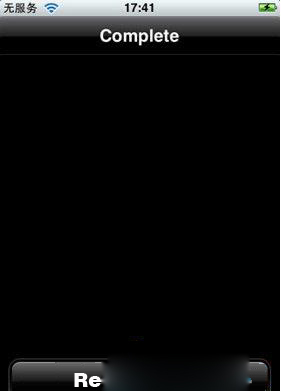
13. 源添加成功後,點 Return to Cydia 返回。
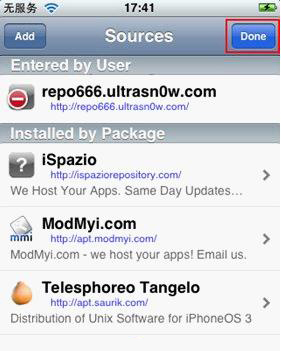
14. 按下 Done 完成。
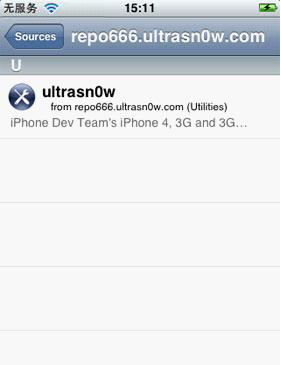
15. 點進 ultrasn0w 源,瀏覽插件列表。
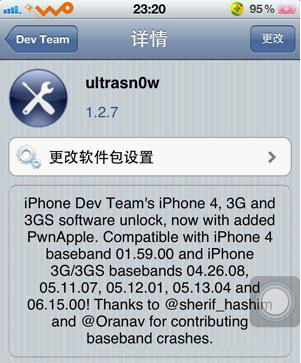
16. 選中 ultrasn0w 補丁。
17. 按右上角 Install 安裝。
18. 按下 Confirm 繼續。
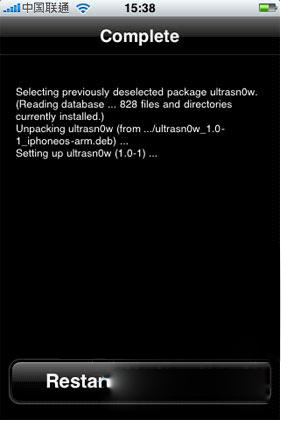
19. 下載安裝完成後,點 Restart SpringBoard 重載桌面即可。這時你的 iPhone 已經能認任何一家運營商的 SIM 卡。
實際體驗參考
有网友把 ultrasn0w 升到 1.2.7 後,重載時手機重啟了一次,接著就一直停在搜尋畫面,大約十五分鐘仍然沒有訊號;後來螢幕一黑,再過一會兒出現白蘋果,等了三分鐘左右開機,訊號才回來。所以安裝後若遇到長時間搜網,先別急著判定失敗,多給它一點時間。
- 上一篇文章: Auxo 3 相容 iOS 9:功能解析與安裝建議
- 下一篇文章: 不越獄也能用!iPhone 5 A1429 開通電信 4G 實測做法