
越獄插件AlbumShot:讓手機裡的截圖自動分門別類
iPhone的相機很強,但相片管理長期為人詬病。最常被抱怨的兩點是:相簿無法播放GIF動態圖,以及截圖會和所有照片混在一起。螢幕快照明明是極常用的功能,在iPhone上的整理方式卻格外粗糙。如果你已經越獄,這件事其實有解。下面要介紹的是小編近一個月最喜歡的一款截圖管理插件AlbumShot。
對每天截一堆圖的人來說,看著截圖被自拍、旅遊照、遊戲畫面淹沒,真的有種想摔手機的衝動。想找三天前那張截圖?先滑到手抽筋再說。為此我找過不少方法都沒結果,直到發現了【AlbumShot】,它就是我要的那種東西。
基本資訊
使用版本:iOS 7、8
來源:BigBoss源
價格:免費
分類:截圖增強插件
安裝
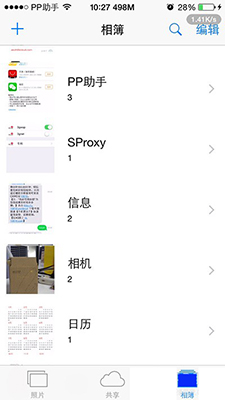
做法很簡單:在Cydia搜尋AlbumShot就能找到,由於免費,直接在BigBoss源安裝即可。別看它體積小,作用一點也不含糊——它能自動把iPhone截圖獨立出來,並依截圖來源App自動生成相簿,相簿名稱就是該App的名字。
安裝後它不會在桌面或設定裡增加任何東西,介面毫無變化,畢竟整個插件才142KB,還不到一張普通照片的大小。但當你截完圖再進相簿,就會發現多了一個以App命名的相冊,非常自覺。

不足之處
主螢幕截圖沒有專屬相簿,否則還能每隔一段時間記錄一次桌面,回頭看看壁紙與排列的變化。
對安裝插件之前的歷史截圖不做分類。
截圖仍會保留在相機膠卷中,而不是只存在於專屬相簿裡。
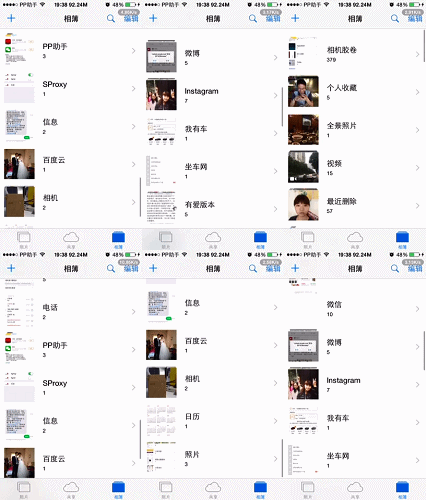
若同時在多個App中截圖,相簿數量會快速增加,如下圖。
建議
AlbumShot的切分粒度偏細。對多數普通用戶來說,其實只要能把所有截圖集中到一個相簿就夠了,刪除時也比較乾淨。理想做法是增加一個選項:需要時把所有螢幕截圖收在同一本相冊,不需要時再恢復成目前這種依App分類的模式——就像Android的截圖管理那樣。
雖然還不到完美,AlbumShot已經解決了大部分人的痛點。希望開發者後續能推出更多直擊需求的插件,也希望iOS 9原生就能補上這個功能,讓大家不必再為找一張截圖翻半天。