
越獄插件ScreenShotClip:把一段畫面釘在螢幕最上層隨時對照
在App裡操作時,常常需要對照另一個App的資料,但沒有分割畫面就意味著得在兩者之間來回切換,看數字、記數字、再切回去輸入,效率低又容易打錯。這個問題困擾樓主很久,尤其Snapper無法與iPad多工插件OS experience並存,等於連退路都沒有。
ScreenShotClip提供了一個相當聰明的解法:讓你把某個App的一部分畫面截下來,以懸浮小窗的形式一直浮在螢幕最上層,之後无论你切換到哪個App,那塊小窗都不會消失,資料永遠在眼前。
用法是這樣:插件基於Activator手勢觸發,啟動後整個螢幕會變灰,用手指框選需要的那塊資訊即可截下(此時它就固定懸浮著)。長按選取框可以直接轉發簡訊、郵件、存回相簿,或分享到微博、QQ、微信等,之後才關閉這個懸浮顯示。要關掉它,點一下選取框再選取消即可。
注意事項
首先裝置需為完美越獄。
需加入系統ModMyi.com源,售價1.00美元。
本插件須搭配手勢插件Activator使用。
操作步驟
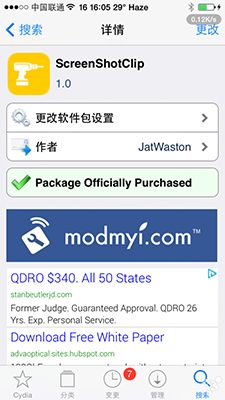
1:打開Cydia,點右下角搜索,輸入「ScreenShotClip」並安裝。
2:安裝後在「設定」裡會看到「ScreenShotClip」與「Activator」兩個項目。
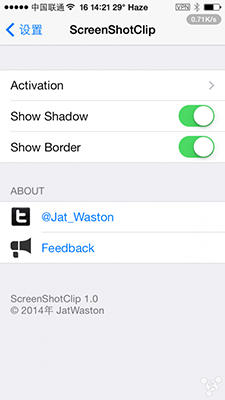
3:「ScreenShotClip」本身不需要额外設定,但必須在「Activator」裡指定一組自己順手的手勢。
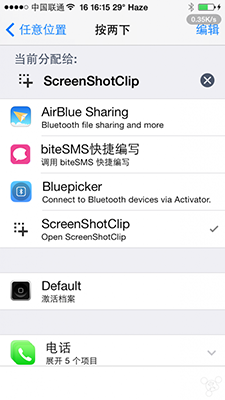
4:這裡示範把「在頂部狀態列點兩下」設為觸發手勢。打開Activator,點任一「位置選項」進入手勢設定,選擇「滑出螢幕右側」,再點選Snapper,上方顯示「當前分配給Snapper」即完成。
5:回到主螢幕,手指從右側往內滑,就會進入截圖狀態(螢幕變暗)。
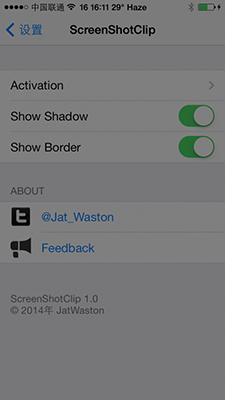
6:單指拖曳即可決定截圖的位置與範圍。
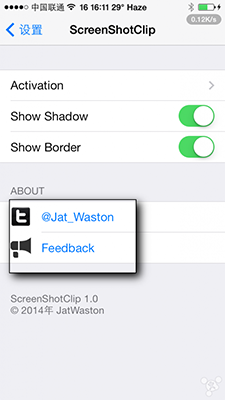
7:長按截圖區域可選擇轉發簡訊、郵件、存入相簿,或分享到微博等;選完才會關閉懸浮顯示。要單純關掉則點選取框並選取消。
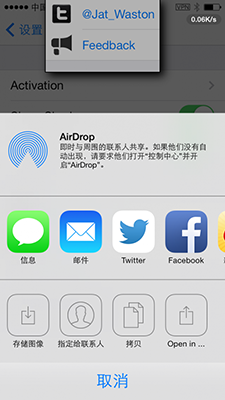
最後一項選項可以指定用其他應用開啟,例如直接丟進QQ。
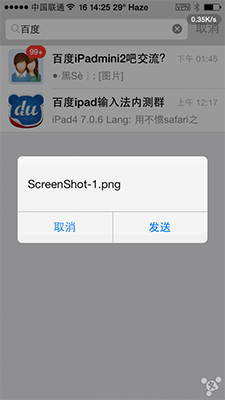
對需要長時間對照資料的人來說,這比反覆切App要從容得多。