
Home 鍵不靈也沒關係:越獄插件 Aslock 讓下拉手勢接手鎖機
我那支 iPhone 的 Home 鍵一直不太靈敏,最近連頂部的電源鍵也開始不太理人了。為了讓剩下的功能發揮餘熱,我決定投入越獄的懷抱。剛好越獄社群新推出的 Aslock,替我的 iPhone 帶來一線生機。
Aslock 是一款相當有意思的插件,它借用 iPhone 上 Spotlight 搜尋的下拉手勢來觸發額外功能。也就是說,你一樣是從主螢幕往下拉,但除了原本能叫出 Spotlight 搜尋之外,現在還能用手勢喚出應用切換器,或直接鎖定裝置。

免費安裝 Aslock
1. 確認裝置已越獄,開啟 Cydia,點下方「管理」—「軟體源」—右上角「編輯」—左上角「添加」,填入新源位址 https://repo.hackyouriphone.org/ 並確認。
2. 源添加完成後,在 Cydia 底部選「搜尋」,輸入 Aslock。
提示:若搜不到,可先到 Cydia 的「變更」頁點左上角「刷新」,再重新搜尋。
3. 進入後點右上角「安裝」,按下「確認」即會自動裝入。
設定與使用
裝好 Aslock 之後,先到「設定」看看它的偏好選項,內容並不複雜。
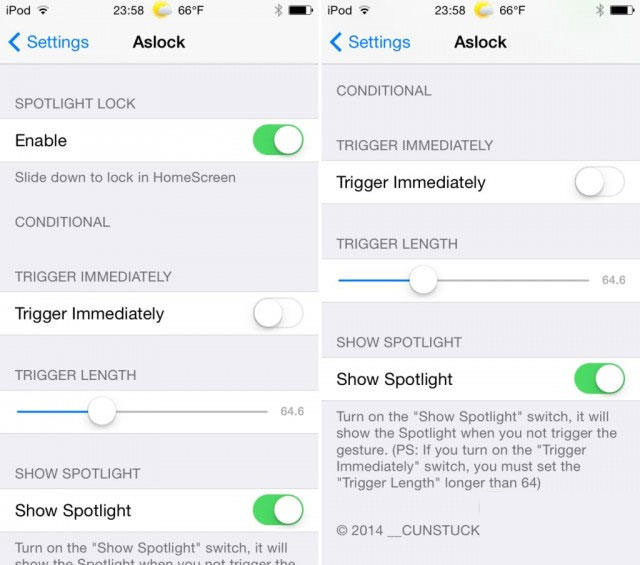
最上面是插件總開關,用來決定要不要啟用 Aslock。
接著是一個「是否立即觸發鎖定」的開關。你可以先設定一段滑動長度,當手指滑到該距離時就會觸發對應動作。
開關打開時:手指一滑到設定長度,iPhone 立刻鎖定。
開關關閉時:滑到設定長度後,還得放開手指(不再接觸螢幕)才會鎖定。
最後一個開關,決定下拉時要不要顯示 Spotlight 搜尋畫面。這裡有個細節:當手指下拉的距離沒達到設定值時,你依然能像平常那樣叫出 Spotlight;但為了避免與「立即鎖定」衝突,一旦開啟了立即觸發選項,最短觸發長度就必須設為 64。
那要怎麼叫出應用切換器?這是一個隱藏功能:手指下拉之後再往上一推,就能切換應用了。
這些設定可以互相搭配。對我這種每天都要用 Spotlight 的人來說,同時保留搜尋功能、又要調好觸發長度去用另外兩個動作,確實需要一點磨合——不過試了幾分鐘之後就上手了。如果你有著和我一樣按鍵失靈的 iPhone,這款插件值得一試。
- 上一篇文章: 越獄小插件 pullbuletin:一鍵清掉所有通知
- 下一篇文章: 越獄插件 StatusbarWeather7:把天氣資訊塞進狀態欄