
iOS 10.0.2 升級圖文教學 適用機型與注意事項一次看
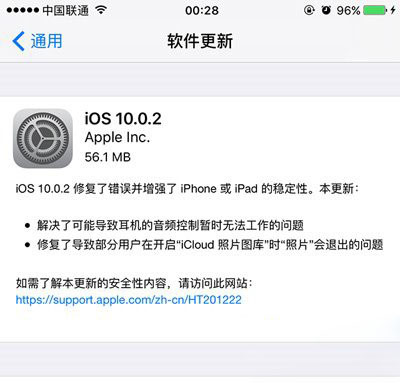
蘋果一邊在測試 iOS 10.1,一邊又在 9 月 24 日凌晨悄悄放出了 iOS 10.0.2 正式版。這個突如其来的小版本沒有新功能,主要工作是收拾 iOS 10 留下的爛攤子——最關鍵的一項是耳機線控偶爾失靈的毛病;至於 OTA 升級會不會再次變磚,升了就知道。
支援機型
iPhone 5、iPhone 5c、iPhone 5s、iPhone 6/6 Plus、iPhone 6s/6s Plus、iPhone SE、iPhone 7/7 Plus
iPad 4、iPad Air、iPad mini 2、iPad Air 2、iPad mini 3、iPad mini 4、iPad Pro
第 6 代 iPod touch
不在清單上的設備,系統最高只能停在 iOS 9.3.5,例如 iPad 2、iPad 3、iPad mini、iPhone 4s、iPod touch 5。
升級前必看
1. 蘋果可能在 72 小時內關閉 iOS 9.3.5 的驗證伺服器,一旦關閉就無法再降級回舊版。
2. 已越獄的設備無法走 OTA,建議改用 iTunes 刷機升級。
3. 若刷入 iOS 10 時出現錯誤 14,請先把 iTunes 更新到最新版(iTunes → 說明 → 檢查更新)。
一、iTunes 升級/恢復
注意:
① 透過 iTunes 恢復固件會清空設備上的所有資料,重要檔案請先備份。
② 你需要在「設定 → iCloud → 尋找 iPhone」中輸入帳密關閉該功能;若不關閉,也可以在刷機後用 Apple ID 重新啟用。
③ 已越獄的 iPhone/iPad/iPod touch 用 iTunes 升級時可能出現未知錯誤,不必慌張。若升級失敗並自動進入恢復模式,連上 iTunes 再恢復一次即可。
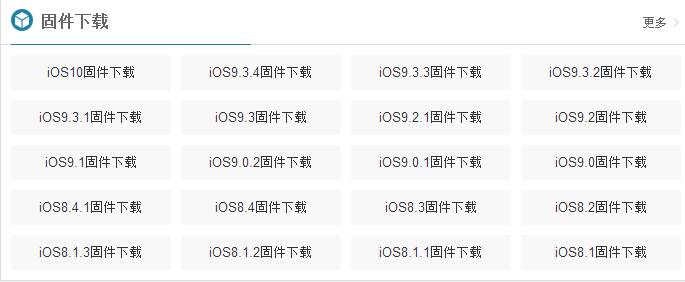
1、下載對應機型的固件。
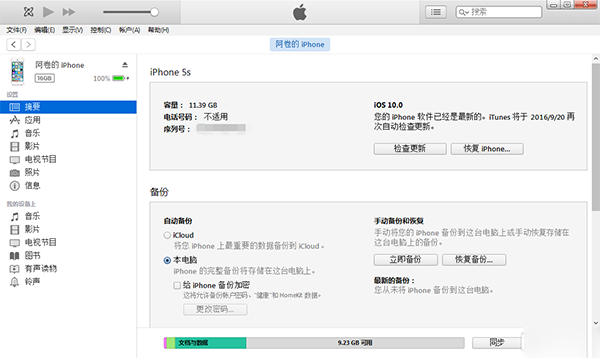
2、用線材把 iPhone/iPad/iPod touch 連上電腦並打開 iTunes。
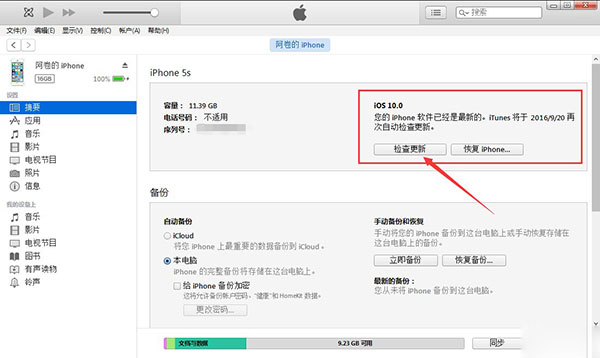
3、按住鍵盤 Shift 鍵(Mac 為 alt 鍵)並以滑鼠左鍵點擊 iTunes 的「檢查更新」。
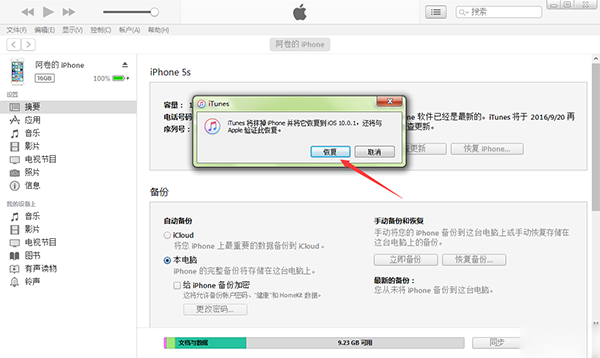
4、iTunes 會彈出視窗,選擇已下載的固件,點擊「更新」後等待執行。
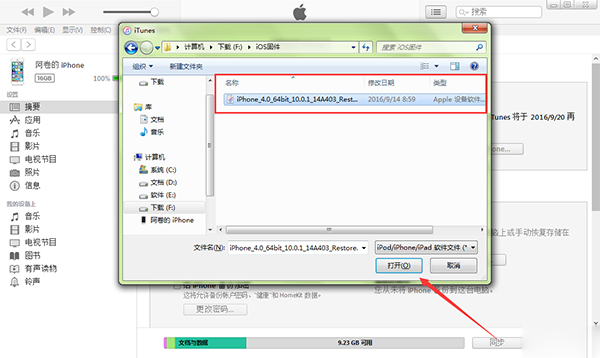
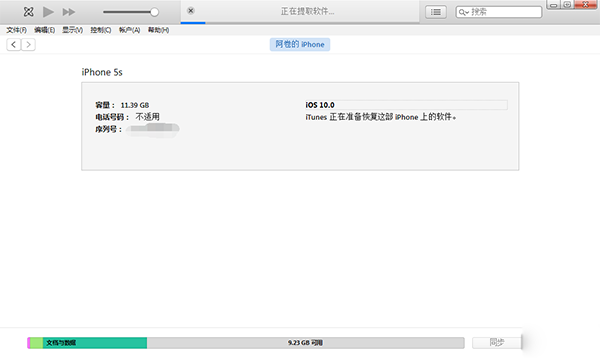
5、耐心等待刷機完成,之後依系統提示完成啟用即可正常使用。
二、DFU 模式強制升級
(提醒:此法會抹除設備上的全部資料,務必先備份)
1、開啟 iTunes 並先中斷設備與電腦的連接。長按電源鍵 2 秒(會震動一下)→ 同時按住電源鍵與 Home 鍵 10 秒 → 放開電源鍵、只按住 Home 鍵 15 秒。螢幕轉為全黑,且電腦識別出 DFU 狀態的 USB 設備時,即進入 DFU 模式,iTunes 會自動或手動啟動。
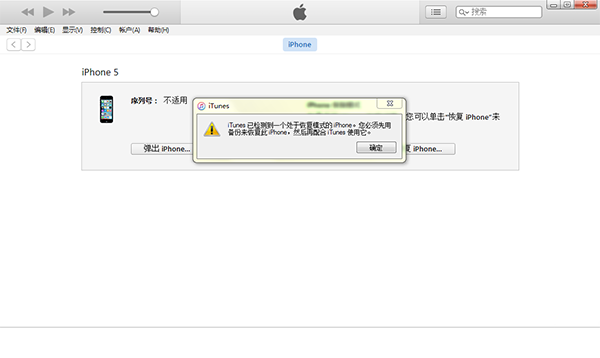
2、iTunes 會偵測到一台等待恢復的設備,按住 Shift 鍵並點擊「恢復」,選擇要使用的固件。
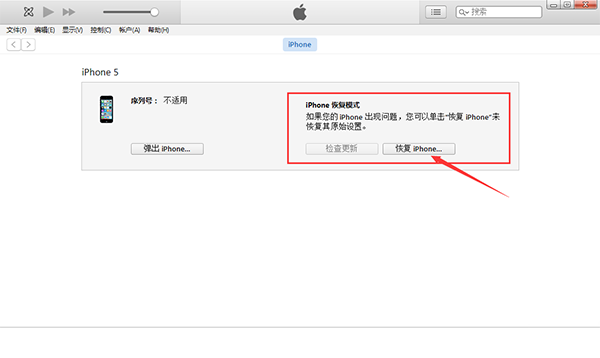
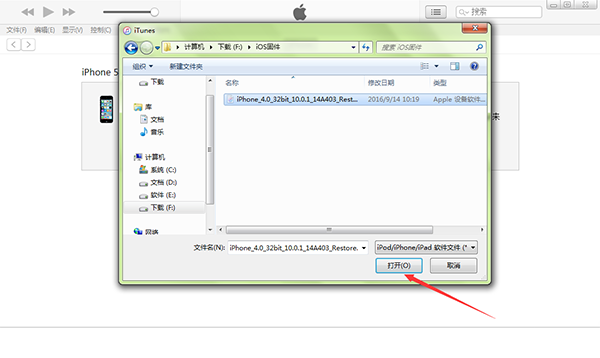
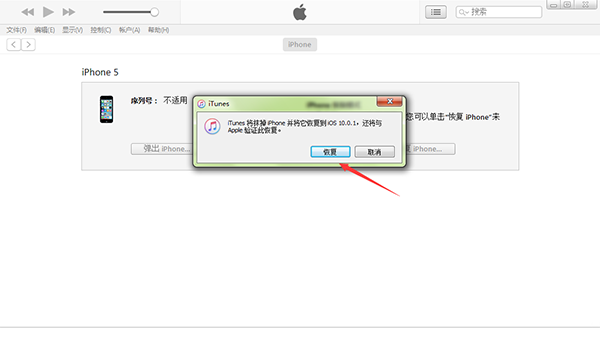
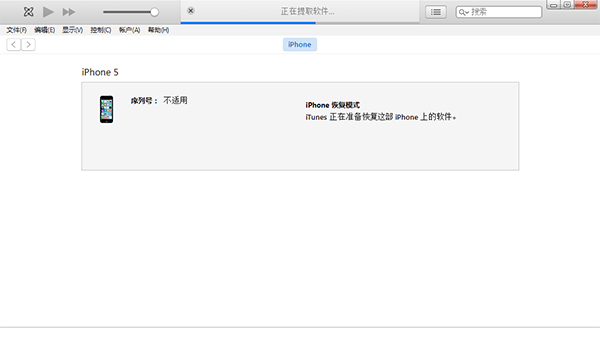
3、設備將重新刷入系統,完成後你會拿到一台乾淨如新的機器。
- 上一篇文章: 喜新厭舊?升了iOS 10又開始期盼下代iOS
- 下一篇文章: 不用Touch ID你將很難使用iPhone