
iPhone在Wi-Fi環境下如何從iCloud還原備份
編輯:蘋果手機教程
在「設定」→「一般」→「還原」→「還原所有設定」之後,使用者該怎麼透過iCloud把備份恢復回來呢?具體步驟如下。
第一步:按下「還原所有設定」後,裝置會重新開機並出現白蘋果畫面。這時滑動螢幕解鎖。

第二步:接著選擇語言。
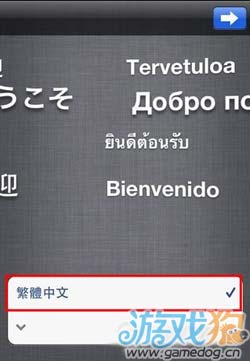
第三步:設定國家或地區。

第四步:啟用定位服務。

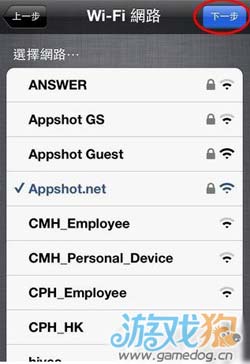
第五步:在Wi-Fi網路環境下選擇你的無線網路,點擊「下一步」。
第六步:如果你是第一次使用的新手,可以選擇設定為新的iPhone;若要從iCloud或透過數據線連接電腦的iTunes備份來還原,也能在這裡選擇。

第七步:想透過iCloud備份還原的話,需要輸入你的Apple ID帳號與密碼才能繼續。

第八步:接著選擇要還原的iCloud備份檔,就能開始恢復你原本的設定。


幾點實務提醒:iCloud免費空間只有5GB,多數人的備份會因為照片與App資料而超出容量,這時系統會提示無法完成備份。若你在還原時找不到想要的備份檔,很可能就是當初備份失敗了。另外,iCloud還原需要全程保持Wi-Fi連線且下載大量資料,中途斷線會導致還原失敗必須從頭再來,建議接上電源並選擇網路穩定的環境再開始。
- 上一篇文章: iPhone寄信別再用預設簽名,加上個人簽名檔更專業
- 下一篇文章: iPhone 5 快速註銷技巧:手寫鍵盤+雙擊搜尋圖標