
把孩子的聲音設成鈴聲:語音備忘錄轉鈴聲實作
編輯:蘋果手機教程
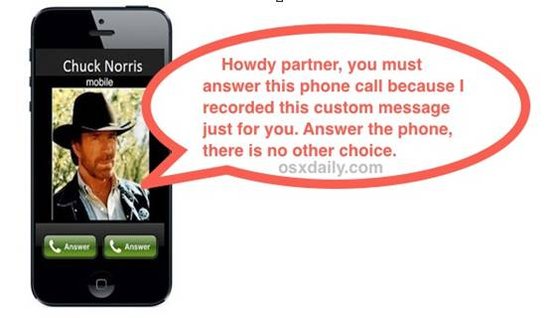
想不想讓來電鈴聲變得更有溫度?女兒打來時,響的是她那聲「媽媽,快接電話」;伴侶打來時,聽見的是一句「想你了」;老闆打來時,或許是一聲惡氣沖沖的「起來幹活」;甚至只是小狗汪汪叫。這些在 iOS 上都做得到,而且不難。
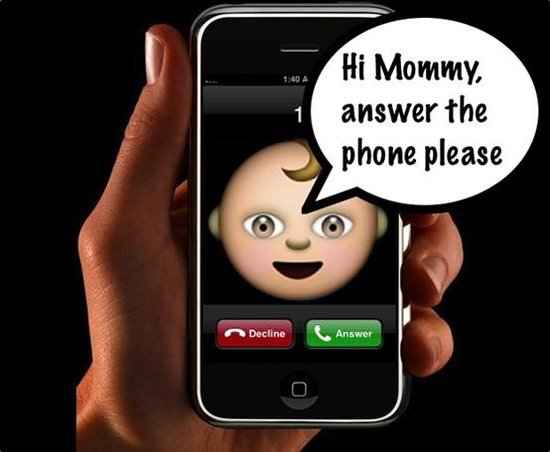
只要幾個步驟,你就能把歌曲片段或任何聲音轉成鈴聲存進手機;若再為不同聯絡人各配一段,樂趣會再翻一倍。
步驟一:錄下聲音並寄給自己
打開「語音備忘錄」,錄下你想用的那段聲音。
錄完後在清單頁點「分享」,選擇「電子郵件」,寄到自己的信箱。請注意:這封信要在電腦上收,後續改名與匯入都得用電腦完成。
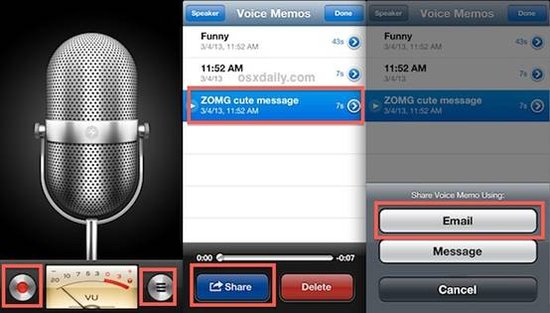
在電腦上(Mac 或 Windows 皆可)先開啟「顯示副檔名」,這樣下一步才能順利改名。
步驟二:改成鈴聲並匯入 iTunes
語音備忘錄輸出的預設格式是 .m4a,把它改成 .m4r,就成為一個鈴聲檔了。
· 把副檔名從 m4a 改為 m4r;
· 雙擊這個檔案,iTunes 會開啟並自動將它歸到「鈴聲」分類;
· 用線材或 Wi-Fi 把 iPhone 連上電腦,把鈴聲從「鈴聲」拖進設備。
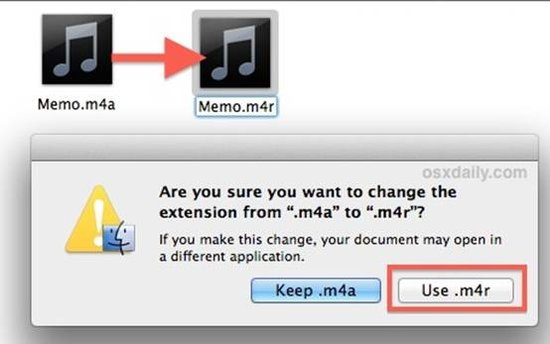
這是整個流程中唯一需要電腦的環節,之後就可以直接在手機上使用了。
步驟三:指派為來電或短信鈴聲
如果你以前幫聯絡人設過專屬鈴聲,下面這幾步應該很熟悉:
· 打開通訊錄,找到目標聯絡人,點「編輯」;
· 選擇「電話鈴聲」或「短信鈴聲」;
· 從清單中選取剛匯入的檔案,儲存。
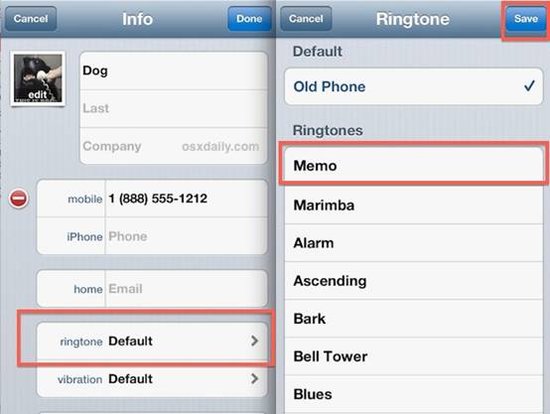
現在你可以開始替不同聯絡人配置好玩的提醒聲了。
兩個實務提醒
鈴聲長度建議控制在 30 秒內,過長的檔案在部分機型上會無法被辨識為鈴聲。另外,若改名後 iTunes 不認,多半是 Windows 隱藏了副檔名,導致實際檔名變成「xxx.m4r.m4a」——回到檔案總管把完整名稱看清楚即可。
- 上一篇文章: 把蘋果日曆用到底:從帳號設定到共享的完整指南
- 下一篇文章: CryFace:一鍵把照片裡的人弄哭