
iOS 7.0.x完美越獄教學:evasi0n 7從準備到Cydia完成
動手之前,先確認幾件事:evad3rs 這次釋出的工具針對 iOS 7.x,支援所有可安裝 iOS 7 的裝置,包括 iPad Air、Retina iPad mini、iPhone 5s 與 iPhone 5c。它並不支援 iOS 6.1.3/6.1.4。
越獄前的準備
適用範圍為任何安裝 iOS 7.0 至 7.0.6 的 iPhone、iPad 與 iPod。開始之前,請用 iTunes 或 iCloud 把裝置資料完整備份一次,這樣即使過程中出狀況,你也有退路。
建議先重刷一個乾淨的系統——純淨系統越獄起來出錯率明顯較低。另外可下載威鋒 iOS 越獄助手,它提供的越獄環境相對乾淨,較少出現白蘋果或開機轉圈不停的情形。
按住 Shift 後點擊「恢復」。
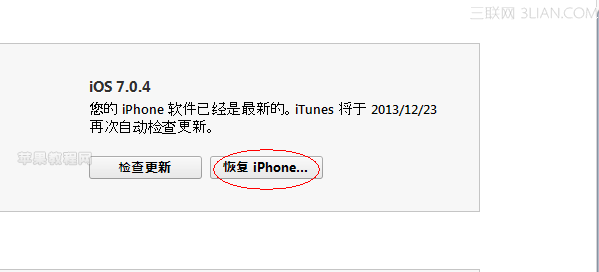
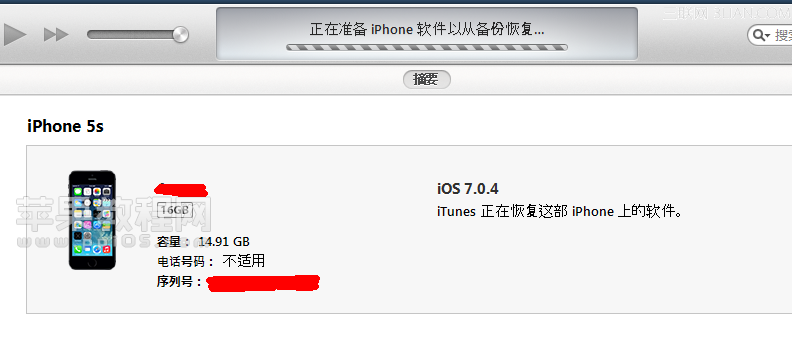
選好固件後等待刷機完成。
開始越獄
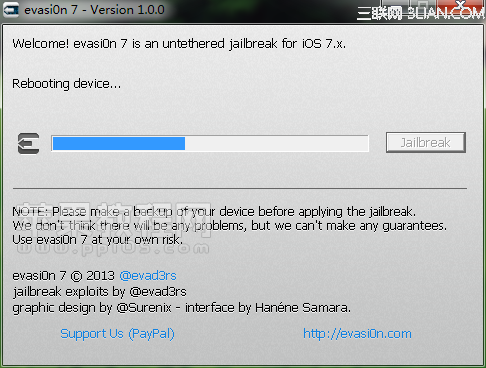
打開已下載的 evasi0n,點擊 Jailbreak 開始。1.0.4 版本主要修復了 Retina iPad mini 的無限重啟問題,以及一個越獄後出現的重要安全漏洞。
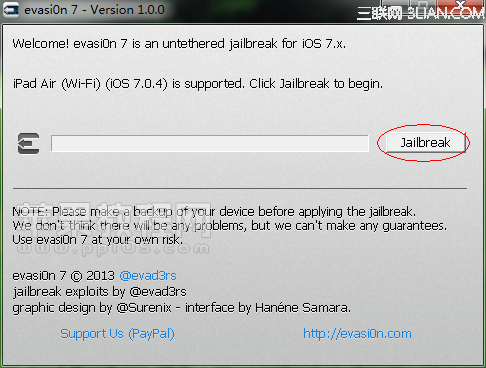
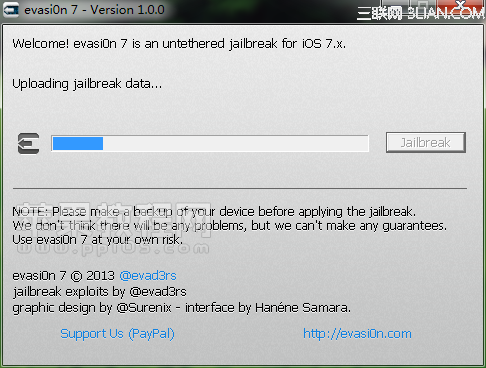
把裝置連上電腦,evasi0n 辨識後會自動顯示裝置資訊。等它搜尋完成,點「Jailbreak」。
過程中請耐心等待,不要任意操作裝置。
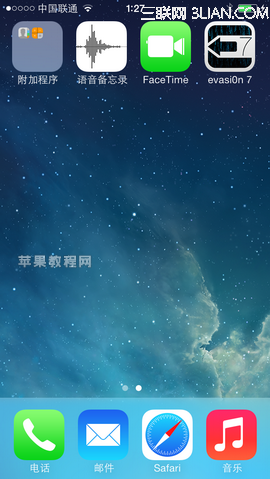
裝置第一次重啟後,工具會提示你點擊桌面上的「evasi0n 7」圖示。
這時需要手動到裝置上點一下那個圖示。
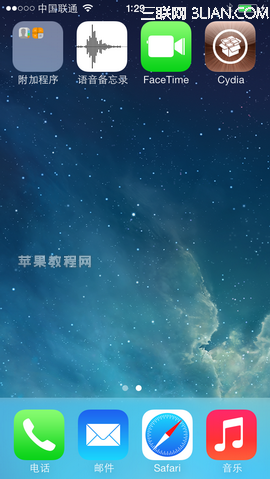
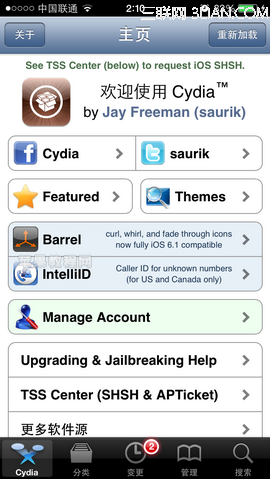
裝置再次自動重啟、桌面出現 Cydia,就代表越獄完成了。
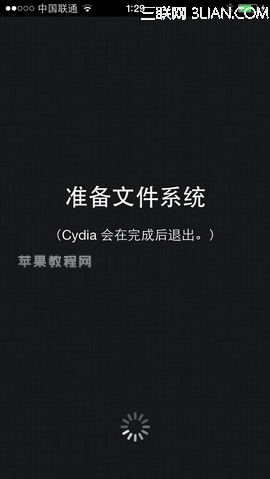
首次載入 Cydia 需要網路連線,因為它要更新套件索引,請保持耐心。
常見問題
Windows 上開不了 evasi0n7:可能是權限問題。在檔案上按右鍵,選擇「以系統管理員身分執行」。
Mac OS X 上開不了:可能與 Gatekeeper 有關。在 evasi0n 7 上按住 Control 並點擊,然後選擇「打開」。
越獄過程卡住:整個流程約需五分鐘,期間裝置會重啟數次。若真的卡住,重開裝置再跑一次即可。
越獄失敗:常見原因有兩個——你的裝置是透過 OTA 更新的當前版本,或者你沒有先關閉 iOS 的鎖屏密碼。
怎麼加來源
首次開啟 Cydia 會要求你確認使用者身分。
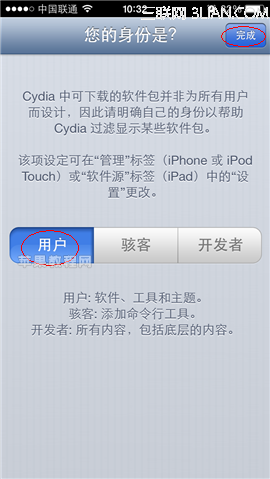
確認之後,依序點擊:管理 → 軟體源 → 編輯 → 新增。
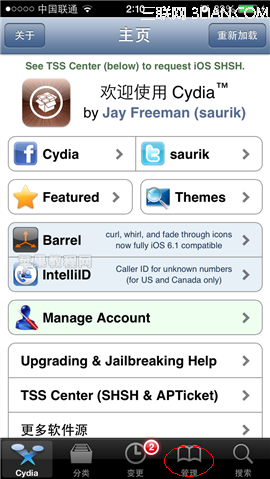
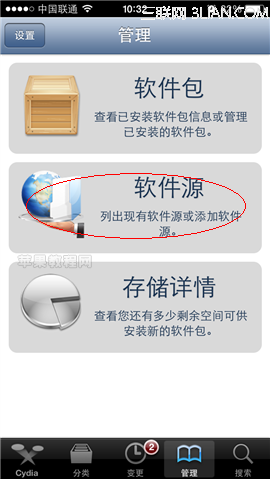
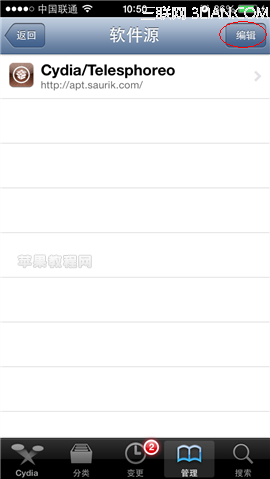
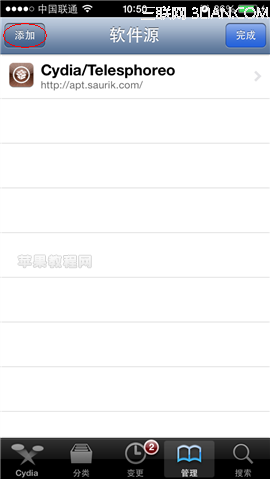
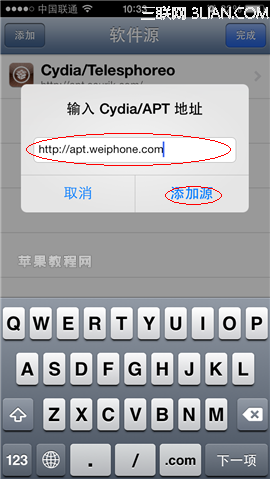
輸入來源網址後點「加入來源」,等它更新完成即可。
最後提醒:越獄會失去官方保固,也可能影響部分銀行與行動支付App的正常運作。動手前請先想清楚自己需要哪些功能。
- 上一篇文章: iOS 7.1把半透明背景弄丟了?一個開關就能救回來
- 下一篇文章: iOS 7.1.1還有哪些地方讓人想抱怨?