
Mac 在區網中共享檔案:服務開啟與權限邏輯說明
編輯:iOS 相關教學
Windows 之間的檔案共享大家都很熟,但 Mac 怎麼在區網裡分享資料夾,知道的人就少了。其實 macOS 的設定相當直覺,真正需要理解的是它的權限模型。
一、OS X 系統
啟動檔案共享服務
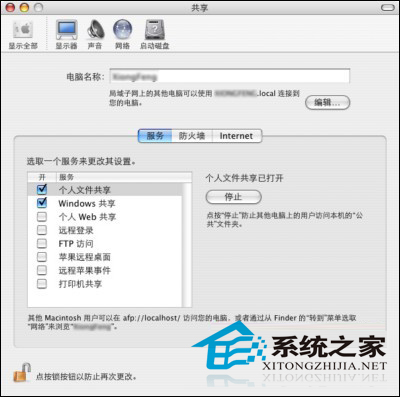
無論要與 Mac 還是 PC 共享,流程都一樣:到「系統偏好設定」→「共享」→「服務」中開啟對應項目。
1. 「個人檔案共享」提供給其他 macOS 使用者存取本機。
若需與 OS 9 使用者共享,還要在「系統偏好設定」→「網路」→「AppleTalk」中啟用 AppleTalk。注意:使用 PPPoE 連線時無法同時啟用 AppleTalk,兩者互斥。
2. 「Windows 共享」提供給 Windows 使用者存取本機。
本機共享目錄的邏輯
這裡是 macOS 與 Windows 差異最大的地方:共享範圍由帳號決定,無法像 Windows 那樣任意指定某個資料夾為共享。
以帳號登入時可存取的範圍:
1. 該帳號的個人主目錄,包含桌面。
2. 硬碟分區與光碟。
此時的權限由本機決定,一般來說可讀寫。
以訪客身分登入時可存取的範圍:
僅限 使用者主目錄 → Public → Drop Box(投遞箱)。訪客只能往投遞箱丟檔案,看不到裡面既有的內容,因此也無法讀取。
理解「共享範圍隨帳號而變」這件事,就不會再困惑為什麼別人連上來只看到某幾個資料夾。想讓特定檔案對外開放,放進 Public 資料夾是最單純的做法。