
iOS 7 降級回 iOS 6 出現錯誤 3194?完整解法
WWDC 2013 發表 iOS 7 之後,因為流傳出「不用開發者帳號也能安裝」的方法,很多人便自行下載韌體刷機。但當想降級回 iOS 6 時,iTunes 卻跳出「發生未知的錯誤(3194)」。
代價要先說清楚:這個方法必須直接由官方安裝最新版 iOS 6,因此更新後將無法越獄——目前的最新版 iOS 6 並不支援 Evasi0n 越獄工具。
你可能遇到的兩個畫面
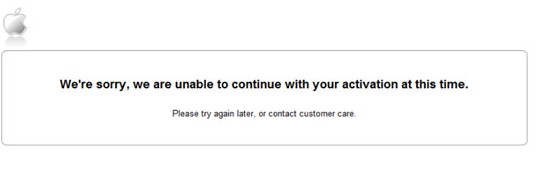
手機接上 iTunes 後出現「無法驗證」的提示;若你習慣先清除設備再刷機,也會看到類似但內容不同的畫面。總之就是進不到 iTunes 的恢復選項。
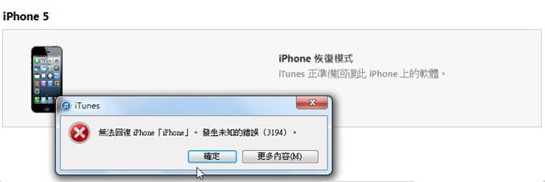
好不容易進入 DFU 模式、選好準備的韌體,結果還是跳出「發生未知的錯誤(3194)」。
解法:讓 iTunes 自己下載韌體
照以下步驟回到 iOS 6 最新版本。這個方式無法使用你自行下載的韌體,只能由 iTunes 連線取得,雖然更新後不能越獄,卻是最安全、簡單又快速的回復路徑。
Step 1 將 iPhone 接上電腦並開啟 iTunes,讓設備與 iTunes 連線(無論畫面上出現什麼訊息都先別理)。
Step 2 進入 DFU 模式:
按住電源鍵 2 秒 →(不要放開電源鍵)同時按住 Home 鍵 10 秒,此時螢幕畫面應該已經消失 →(不要放開 Home 鍵)放開電源鍵,繼續按住 Home 鍵 15 秒。
Step 3 成功進入 DFU 模式後,iTunes 會出現類似下圖的畫面,直接點擊「恢復 iPhone…」,並依指示下載 iOS 進行更新。
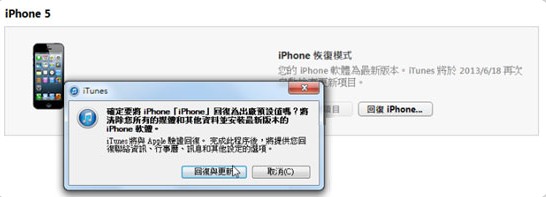
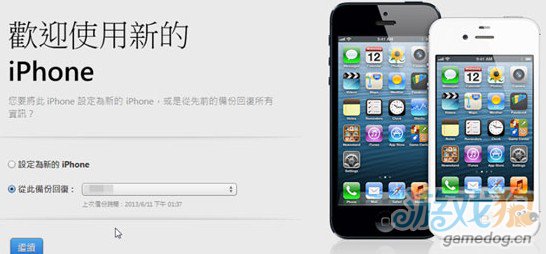
從下載韌體到更新完成需要一些時間,請耐心等待。完成後 iTunes 上會出現熟悉的設定畫面,恭喜你回到 iOS 6。
為什麼會出現 3194
3194 屬於驗證階段的錯誤,通常代表 iTunes 無法連上 Apple 的簽名伺服器,或該版本的簽名已停止開放。這也是為什麼改 hosts、換網路有時有效,但最根本的做法仍是讓 iTunes 向官方索取仍在簽名中的版本。
- 上一篇文章: iOS 7 Beta 2 閃退怎麼救?三個基本排查方向
- 下一篇文章: iOS 7 不越獄,如何清掉惱人的 App 角標