
iMessage 設定指南:iOS 6 與 iOS 7 介面對照教學
編輯:iOS 相關教學
如果你算是重度簡訊使用者,那大概會愛上 iOS 的「訊息」功能,因為裡頭有 iMessage。這項服務讓文字、照片、影片、位置與聯絡人資訊能在支援的裝置之間透過網路自由傳送,不必再受簡訊計費的限制。
iMessage 可以在 iPhone、iPad、iPod touch 以及執行 Mountain Lion 的 Mac 之間互傳;只要你有不止一台蘋果裝置,對話內容還能在所有裝置上無縫延續。訊息是否已送出、對方是否已讀(若對方開啟已讀回執)、對方正在輸入的狀態提示,這些細節都讓溝通變得踏實。你甚至可以請 Siri 代筆——說一句「告訴小麗我在路上」,訊息就發出去了。
功能不必多作介紹,今天要談的是怎麼設定。隨著 iOS 7 測試版推出,不少人升級之後發現個人資料得重新填一次;也有人因為遇到問題退回 iOS 6,同樣得重設。下面就把兩個版本的設定介面對照來看。
步驟一:進入設定
開啟裝置中的「設定」應用。
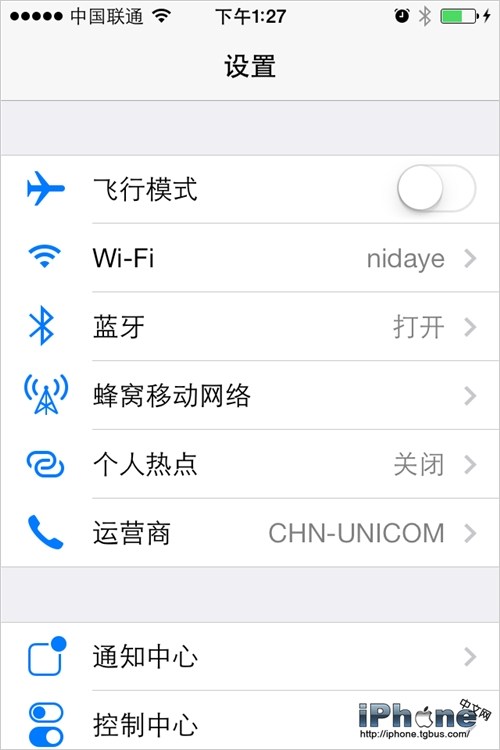
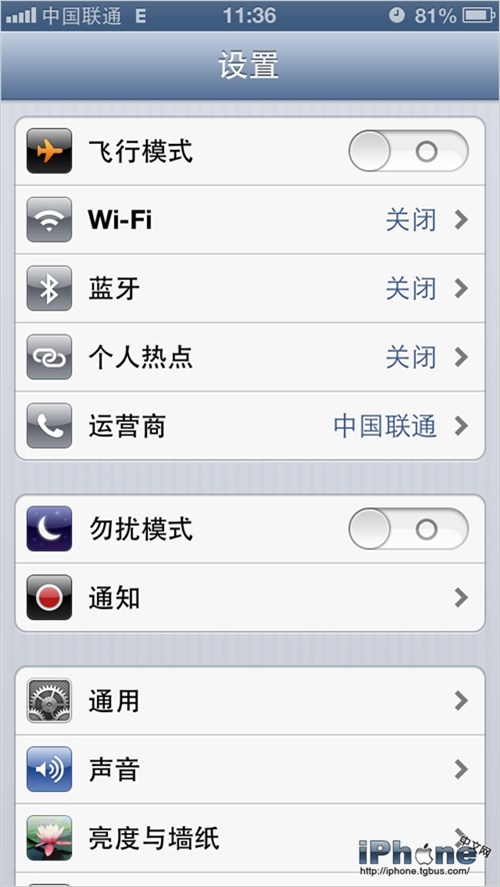
步驟二:找到「訊息」
向下捲動,點進「訊息」項目。iOS 6 與 iOS 7 的排列位置略有不同,但都在設定清單中段的應用分組裡。
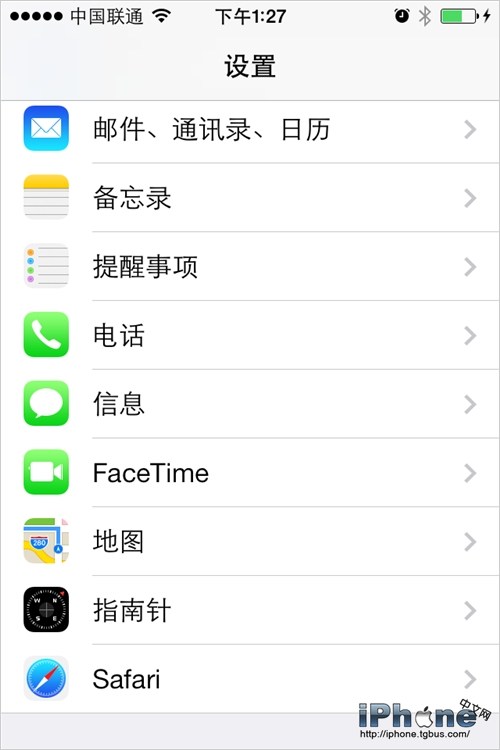
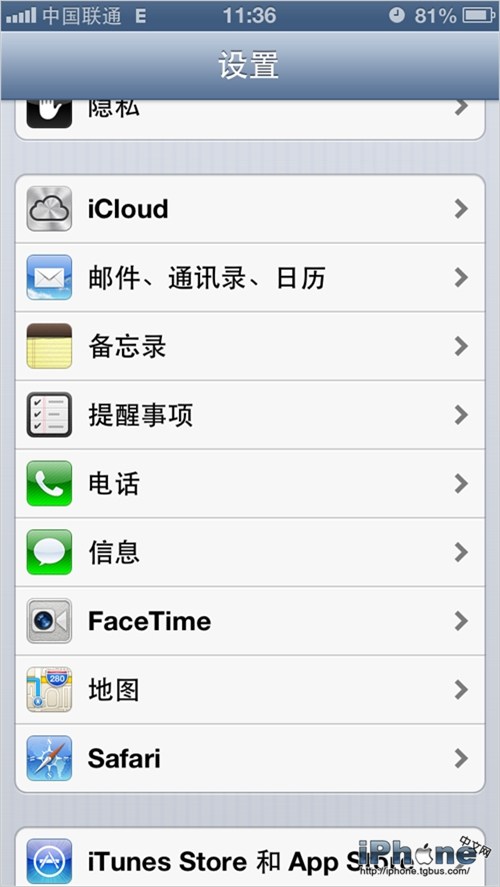
在這個頁面中,你可以開啟 iMessage、設定送出與接收的 Apple ID、選擇接收位址(手機號碼或電子郵件),並決定是否啟用已讀回執與簡訊轉送。兩代系統的選項名稱大致相同,差別主要在版面配置。
- 上一篇文章: 關掉 iOS 7 視差效果:省電又不容易暈的設定方式
- 下一篇文章: 刪除 iCloud 帳號前該注意什麼?完整風險檢查清單