
iPhone 6 設定 Gmail 郵箱的三種方法
編輯:蘋果手機教程
方法一:使用 Gmail 應用
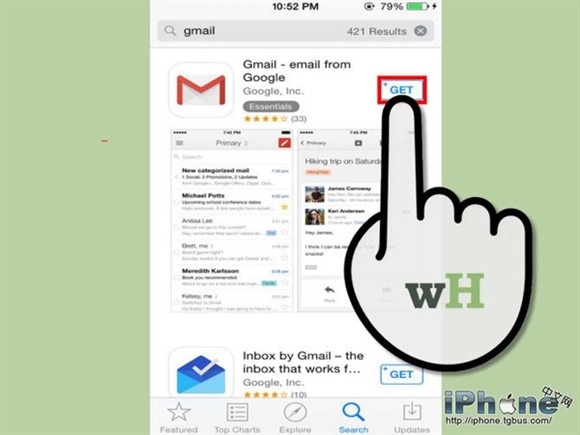
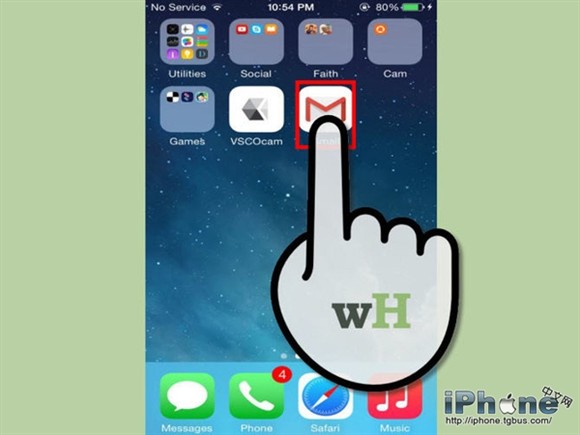
在 App Store 搜尋 Gmail 並安裝,開啟後登入帳號即可收發郵件。
登入後可查看收件、已寄件與存檔郵件,也能在多台裝置間同步使用。
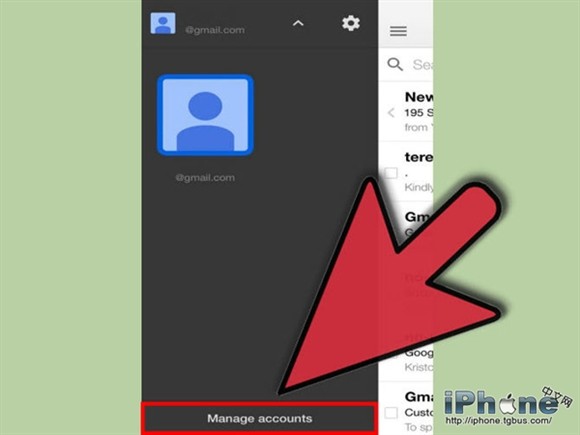
點擊收件箱左上角選單,可切換或新增多個帳號。
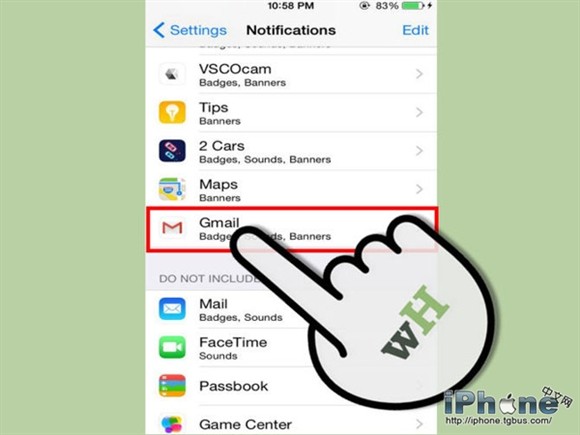
若要接收通知,可到「設定」的通知中心開啟 Gmail 通知。
日常收發郵件時,Gmail 應用也可作為系統郵件的替代方案。
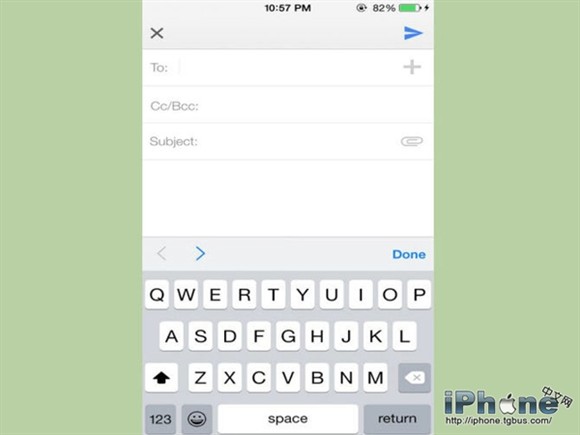
方法二:在系统郵件中加入 Gmail
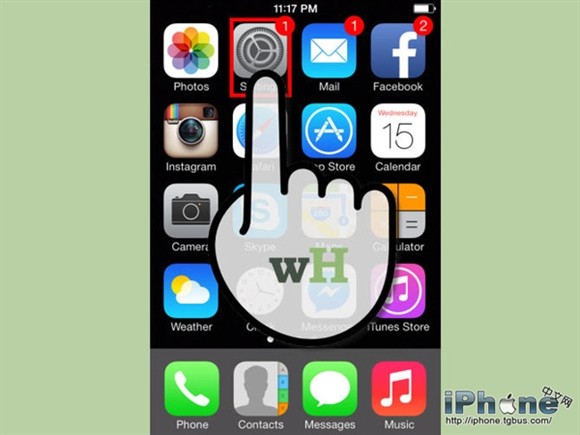
打開「設定」,進入「郵件、聯絡人和日曆」,選擇新增帳號並點選 Google。
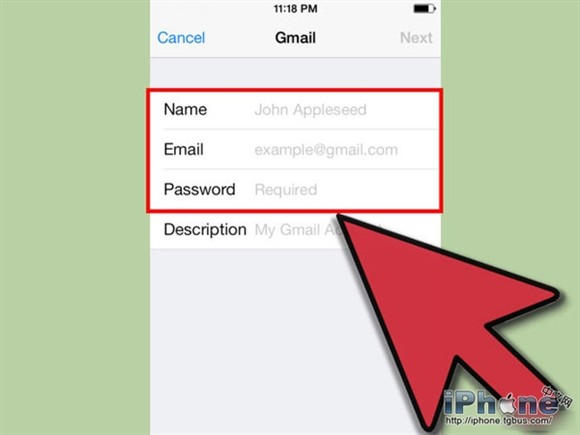
輸入姓名、郵箱與密碼,系統會驗證帳號。
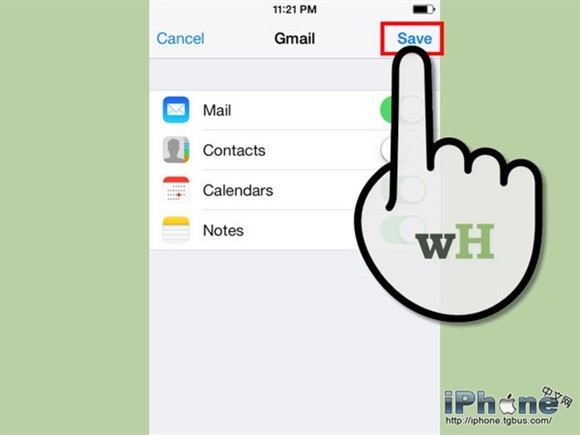
接著選擇要同步的郵件、聯絡人、行事曆或備註。
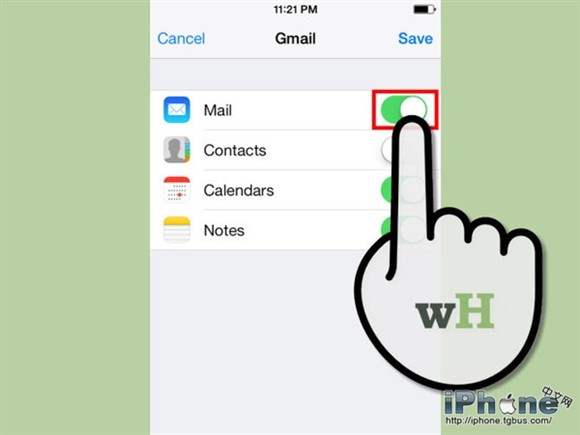
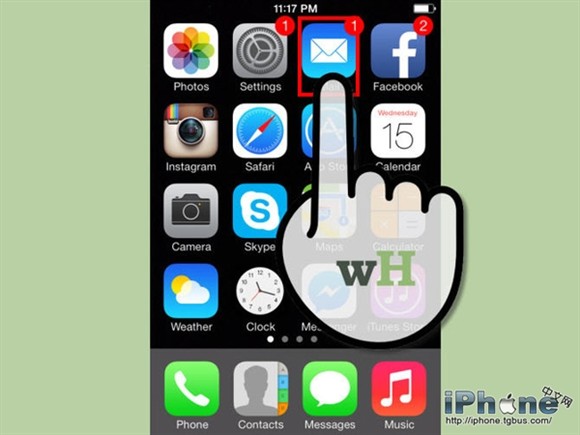
完成後可按「儲存」,回到主畫面開啟郵件應用。
進入 Gmail 收件箱後,即可閱讀、撰寫與寄送郵件。
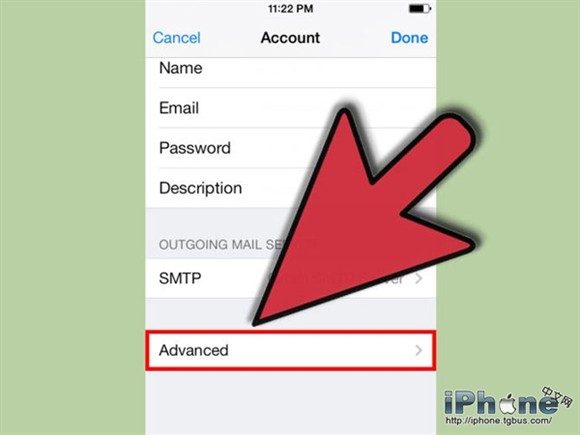
若需更細緻設定,可進入帳號的進階選項,調整草稿箱、垃圾郵件與存檔位置。
方法三:排除連線問題
若啟用兩步驗證,可能需要生成應用程式密碼,才能讓 iPhone 郵件應用登入。
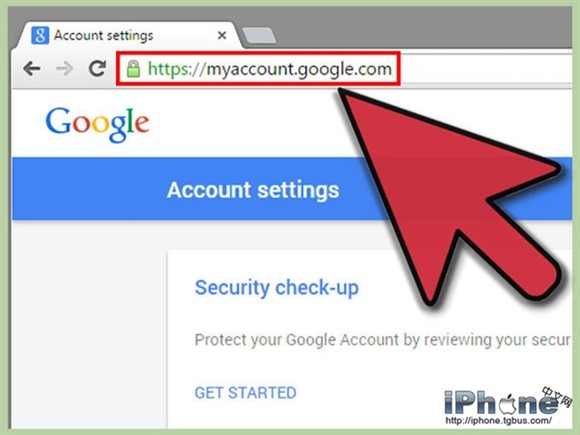
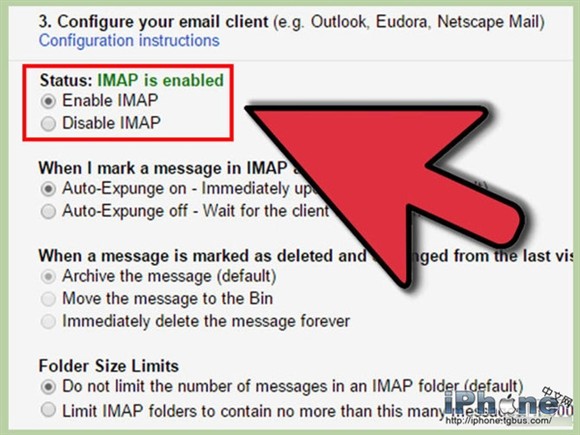
另外也要確認 Gmail 的 IMAP 是否已啟用,否则可能影響收信。
完成設定後,建議測試寄信與收信,確保帳號可正常使用。
- 上一篇文章: iPhone 遊戲安裝目錄與存檔管理教學
- 下一篇文章: iPhone 6 手機 QQ 登出帳號步驟