
18 個 iPhone 隱藏用法:耳機、計算機、字串指令一次收藏
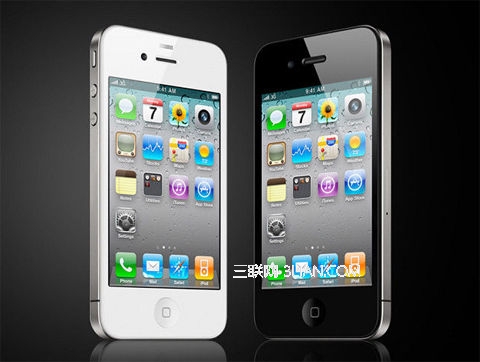
用 iPhone 久了,會慢慢發現它藏了不少沒被寫在說明書上的小功能。以下整理 18 個實用技巧,從耳機線控到工程字串都有。
0. 耳機不必是原廠
沒有麥克風的一般耳機插在 iPhone 上,同樣能正常接聽電話。
1. Safari 影片雙指縮放
用自帶瀏覽器看影片時,把兩隻手指放在影片畫面內,就能像操作圖片一樣控制全螢幕與縮小。
2. 計算機退格
按錯數字時,在數字顯示區向左(或向右)滑動即可刑除一位,每滑一次刪一個。把手機橫過來還會切換成科學計算機模式,功能強不少。
3. 手指離開即可取消
點錯 App 時,手指不要離開螢幕,直接滑到別的位置再放開,就不會進入該程式。打字、上網、開 App 時都適用,省下進去再退出的麻煩。
4. 耳機線控的快捷操作
鎖屏狀態下也能用耳機控制音樂:按一下播放/暫停,連按兩下下一首,連按三下上一首;連按兩下並按住最後一下可快轉,連按三下並按住則是倒轉。長按中央按鍵還能啟動語音控制。當手機放在口袋裡時,長按耳機鍵直到聽見提示音,直接問「現在幾點了?」就會語音回答。
5. 大寫鎖定
鍵盤上的箭頭鍵點一次只會大寫一個字母;雙擊它就能鎖定大寫,連續輸入多個大寫字母。
6. 睡眠定時器
怕聽歌睡著後一路播到天亮?進「時鐘 → 計時器」,在時間選擇下方把「計時結束時」設為「停止播放」,再設定倒數時間並啟動,到點音樂會自動停止。
7. 截圖
同時按住電源鍵與 Home 鍵即可截圖,畫面會存進相簿。
8. 網頁翻頁不用滑
Safari 中輕點頁面正下方的小圓點就能翻到下一頁,不必每次滑動。
9. 搖一搖復原
輸入文字時搖動手機會跳出「復原輸入」提示,點擊即可清掉剛才輸入的全部內容;再搖一次則可重做。
10. 網頁變桌面捷徑
Safari 下方有個分享鍵,點進去可選「加入主畫面」,把常用網頁變成像 App 一樣的桌面圖示。
11. 鎖屏快速控制音樂
在鎖屏或主畫面連按兩次 Home 鍵,可叫出音樂控制視窗。
12. 更精準的影片快轉
播放影片時,按住進度條上的圓點後先垂直向下滑,再向右滑,就能更精準地快轉或快退;垂直滑動距離越遠,精度越高。聽音樂時按住「上一首」或「下一首」不放,同樣能快轉快退。
13. 通話中也能做別的事
通話時按 Home 鍵回到主畫面,可以一邊講電話一邊查資料或做筆記。
14. 內建工程字串
撥號盤輸入以下字串後按通話即可使用:
- *3001#12345#*:進入內建的 Field Test 隱藏程式,可查看基地台資訊、訊道、訊號強弱與韌體版本等。
- *#06#:查詢手機的 IMEI 序號。
- ##002#:取消所有來電轉接(若設定轉接時遇到錯誤,也可用這組碼一次清掉)。
- 所有來電轉接:查詢 *#21#、設定 **21*轉接號碼#、取消 ##21#。
- 無應答轉接:查詢 *#61#、設定 **61*轉接號碼*秒數#(秒數 5 至 30)、取消 ##61#。
- 關機或無訊號時轉接:查詢 *#62#、設定 **62*轉接號碼#、取消 ##62#。
- 遇忙轉接:查詢 *#67#、設定 **67*轉接號碼#、取消 ##67#。
- 呼叫等待:查詢 *#43#、啟用 *43#、取消 #43#。
(以上為 GSM 標準網絡功能碼,不同電信商與地區的支援情況可能不同。)
15. Wi-Fi 其實不怎麼耗電
鎖屏後約 20 秒,Wi-Fi 會自動進入待命,不必擔心一直開著會耗掉大量電力。
16. 短信不必等送完
發送短信後不用等它跑完,直接按 Home 鍵去做別的事,訊息還是會正常送出。
17. 把已讀郵件標回未讀
iPhone 的郵件看起來無法把已讀郵件改回未讀,但其實可以:閱讀信件時點一下「詳細資訊」,會看到「標記為未讀」選項,點下去後回到收件匣,這封信就會顯示一個藍點。
18. 當機時的強制重啟
iPhone 突然毫無反應,按 Home 鍵沒用、按休眠/喚醒鍵也沒用,該怎麼辦?先試著長按 Home 鍵 6 到 8 秒,強行結束卡住的程式;若仍無效,同時按住 Home 鍵與休眠/喚醒鍵約 10 秒,即可強制關機重開。
這些技巧裡,耳機線控、搖一搖復原與強制重啟是三個最常被忽略卻最實用的。另外提醒:部分字串與手勢依 iOS 版本不同可能有差異,若某項在你的裝置上沒有反應,通常只是版本已改版,並非故障。
- 上一篇文章: iOS 音量怎麼控制?鈴聲與多媒體音量分開設定
- 下一篇文章: 解決 iOS 7 主題中後台變黑、Siri 背景變黑問題