
iOS 7 正式版怎麼升?手機與電腦兩條路徑並列比較
編輯:蘋果手機教程
iOS 7 正式版凌晨釋出,蘋果稱之為 iOS 問世以來最大幅度的一次改動——介面全面重繪,並加入多項新功能。以下是給入門使用者的升級指南。
先確認機型
iOS 7 支援 iPhone 4 之後的所有 iPhone、iPad 2 之後的 iPad、iPad mini 與 iPod touch 5。比這些更舊的裝置無法升級。
理論上升級不會遺失資料,但仍建議先備份,這一步不要省。
路徑一:直接在手机上更新
蘋果已開始推送 OTA 更新。iOS 6 正式版使用者在「設定」中就能看到更新標記,進入「設定 → 通用 → 軟體更新」直接點升級即可。
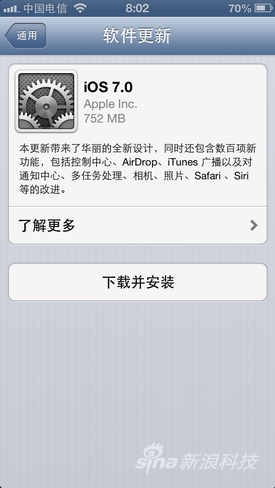
OTA 升級
網速理想的話,下載加安裝約二十分鐘內可完成。但正式版釋出當下湧入的人潮龐大、伺服器壓力沉重,下載緩慢甚至中途失敗都很常見。這就像剛放假的交通,避開尖峰時段會順暢很多。
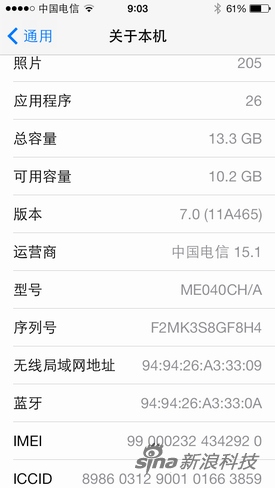
升級完成的 iOS 7 系統
已越獄使用者請勿走這條路。直接 OTA 會導致嚴重問題。正確做法是先下載 iOS 6.1.4 官方固件,打開 iTunes 按住 Shift 鍵點「恢復」並選擇該固件,回到未越獄狀態。這個過程會清空手機內所有資料,務必先備份。
路徑二:透過電腦 iTunes 升級
把手機連上電腦,PC 或 Mac 都可以,打開 iTunes 點「檢查更新」。
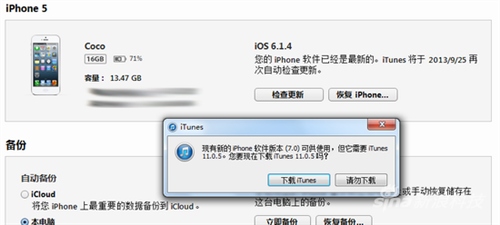
iTunes 升級
點擊更新後,iTunes 會先要求把自己升級——iOS 7 需要 iTunes 11.1 才能連線。完成 iTunes 升級後再回來,它就會開始下載 iOS 7 固件並安裝到手機上。同樣,請記得先備份。
兩條路怎麼選
OTA 勝在簡單快速,適合一般使用者;iTunes 更新則在下載穩定性上更可靠,中斷後可續傳,也更容易在失敗時進入恢復模式搶救。若你的網路不穩或曾經升級失敗過,走電腦端會省下不少力氣。
- 上一篇文章: iOS 7 多工切換:預覽、跳轉與上滑關閉後台
- 下一篇文章: 手機無故震動或「叮」一聲?問題出在通知與聲音設定不一致