
電子書怎麼傳進 iPhone 5?用同步助手六步完成
編輯:蘋果手機教程
喜歡用手機看書的人,最常卡住的就是「書怎麼進去」。iTunes 的檔案共享邏輯對新手不友善,改用第三方同步助手會直觀得多。以下以 Windows 版同步助手為例。
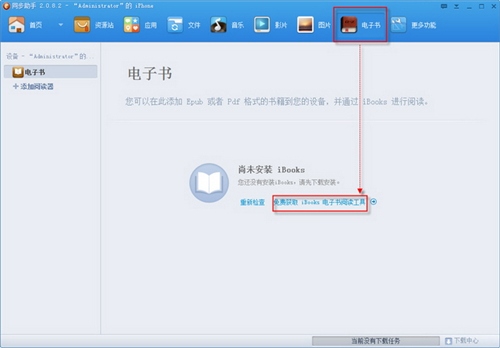
STEP 1:啟動同步助手後切換到「電子書」頻道。若 iPhone 5 尚未安裝任何閱讀器,程式會提示先安裝,此時可點頁面中的「免費獲取 iBooks」連結。
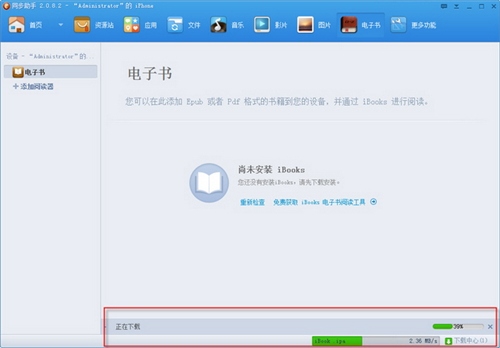
STEP 2:接著程式會要求登入 Apple 帳號,輸入正確資訊後會自動下載並安裝閱讀器。
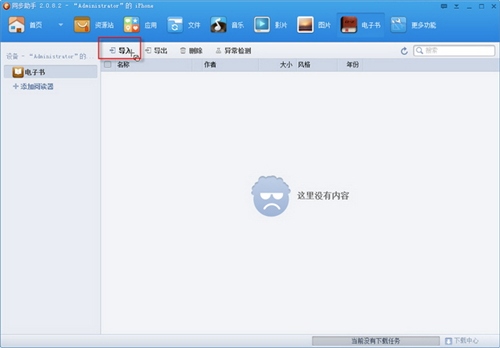
STEP 3:安裝完成後即可進入匯入介面,點擊左上方「匯入」。
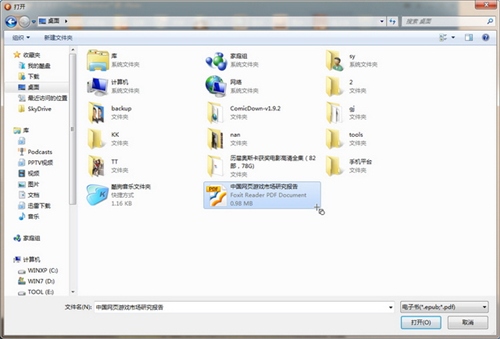
STEP 4:從硬碟中挑選 epub 或 pdf 格式的電子書。若你的書是其他格式,需先安裝支援該格式的閱讀器,再回到這一步。
STEP 5:匯入完成後,回到 iPhone 主畫面點開對應的閱讀器。
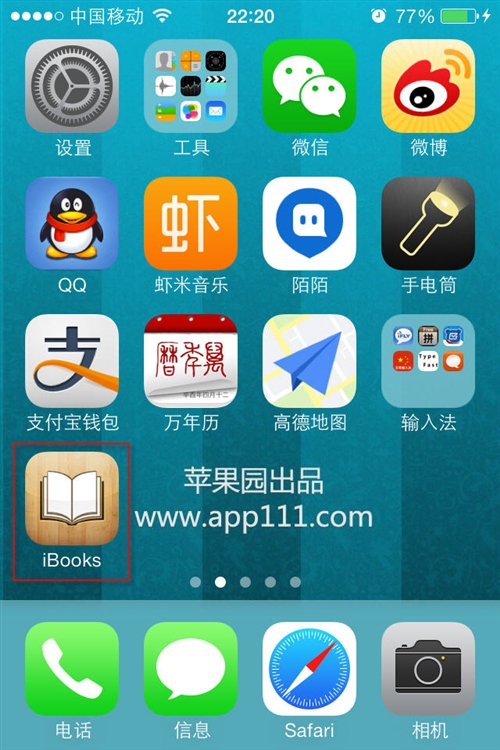
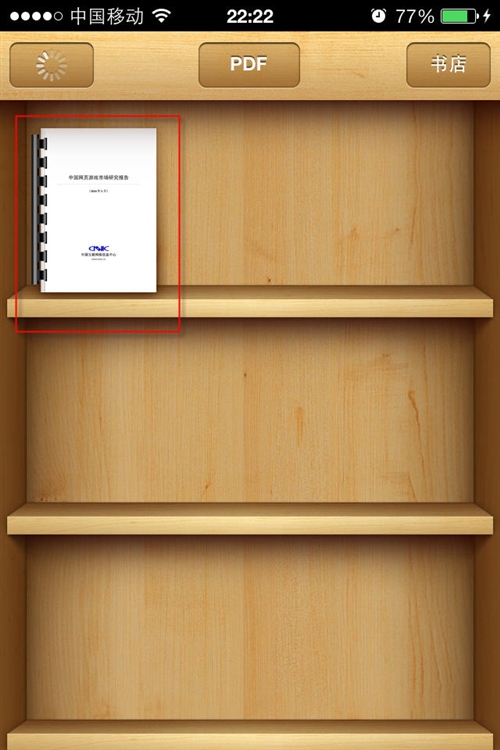
STEP 6:啟動後即可在書架上看到剛匯入的書,點一下就能開始讀。
兩個小提醒:pdf 在 iPhone 小螢幕上閱讀體驗較差,能取得 epub 版本就優先選 epub,因為文字會自動重排;另外,自行匯入的書籍不會參與 iCloud 同步,換機時需要重新匯入一次。
- 上一篇文章: iPhone 系統時間怎麼改?四步搞定手動設定
- 下一篇文章: App Store 付費購買全流程:從驗證帳戶到完成充值