
iOS 7 升級前必看:備份與三種更新方式完整教學
iOS 7 的「扁平化」設計顛覆了以往的概念。自 WWDC 2013 公布後历经多個測試版,功能日趨穩定,升級意願也隨之升高。全景動態桌布、Activation Lock 防盜、內建濾鏡的相機、連續手寫辨識、全新工作列與控制中心等亮點,都讓人想盡快體驗。
而最多人關心的九宮格輸入法是否會普及至所有地區版本,仍待正式答案。以下整理升級前的準備與三種更新途徑。
工具:iTunes 11.1
支援機型:iPhone 4/4S/5/5s/5c、iPod touch 5、iPad 2/New iPad/iPad 4、iPad mini
一、準備工作
1、下載或更新 iTunes,確保為最新版本。未安裝者可至蘋果官網下載;已安裝者可在「說明」中點擊「檢查更新」確認版本。
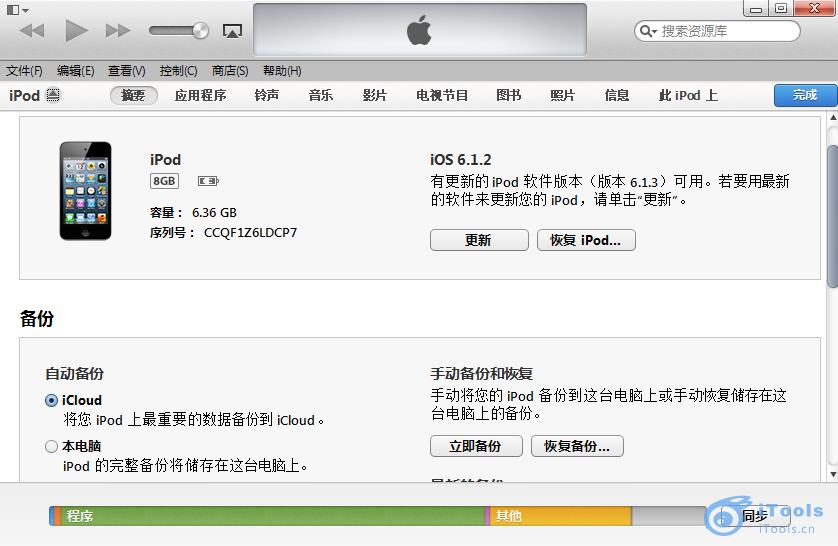
2、備份資料。為避免資料遺失,升級前備份是每次必做的功課。iTunes 在升級時雖會備份部分內容,但若要完整備份,建議使用 iTools 分類備份聯絡人、照片、應用等資料,覆蓋範圍更廣。
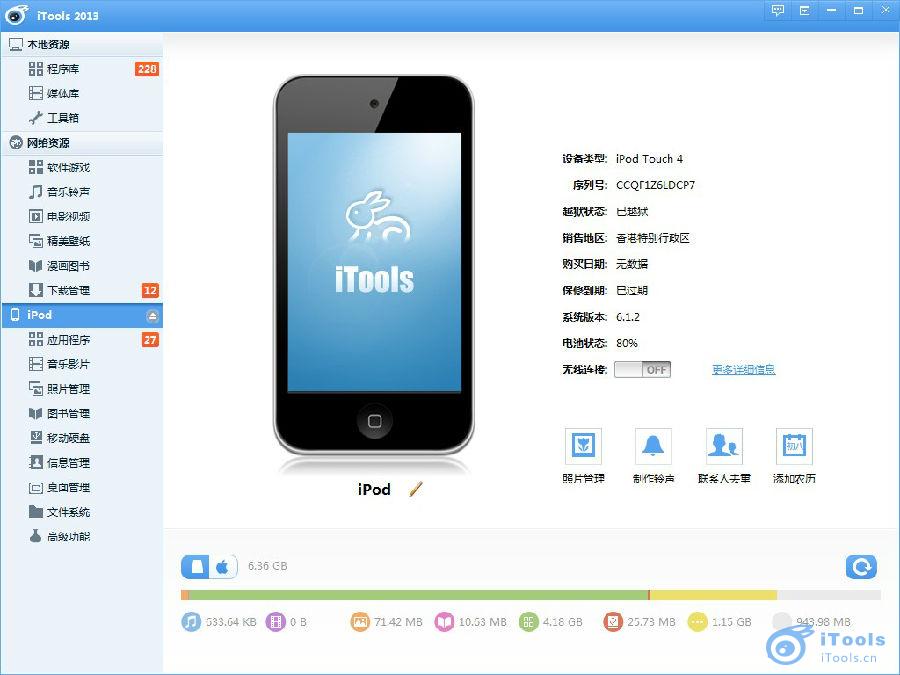
3、確認電量充足。升級耗時較長,中途沒電會導致失敗。建議至少充到 80% 以上。
4、確保網路穩定。無論走 iTunes 或 OTA,都需要穩定的網路下載數 GB 的更新檔。若打算用手機 Wi-Fi 升級,務必確認訊號不會中斷。
二、升級方法
1、裝置直接升級(OTA)——適用於未越獄使用者
更新檔容量不小,建議在 Wi-Fi 環境下進行。路徑為「設定 → 通用 → 軟體更新」,選擇 iOS 7 後裝置會自行下載並安裝。
PS:越獄使用者不建議採用此法。越獄後部分系統檔案已被修改,直接更新失敗率較高,也可能衍生其他問題。
2、連接最新版 iTunes 更新——適用於越獄與未越獄
以傳輸線連接 iTunes,選取裝置後點擊【更新】,iTunes 會下載 iOS 7 並安裝。過程中切勿拔開傳輸線。
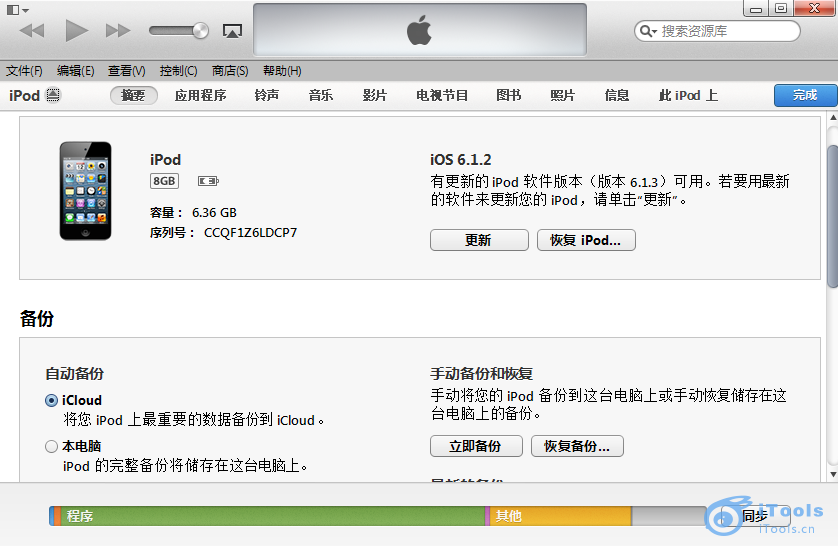
PS:此方法速度較慢,網路環境不佳時不建議使用。
3、手動下載更新檔後透過 iTunes 更新——適用於越獄與未越獄
(1)以傳輸線將裝置連上最新版 iTunes;
(2)手動下載對應機型的 iOS 7 更新檔;
(3)執行 iTunes,按住 Shift 鍵並點擊「恢復」,選擇剛下載的更新檔即可。
完成升級後,就能開始使用 iOS 7 的各項新功能了。
- 上一篇文章: iOS 7 新手入門:介面、相機、輸入法與共享功能全解析
- 下一篇文章: iOS 7 教學:開啟 App Store 自動更新