
剛買 iPhone 5s/5c 該裝什麼?十個冷門但好用的 App
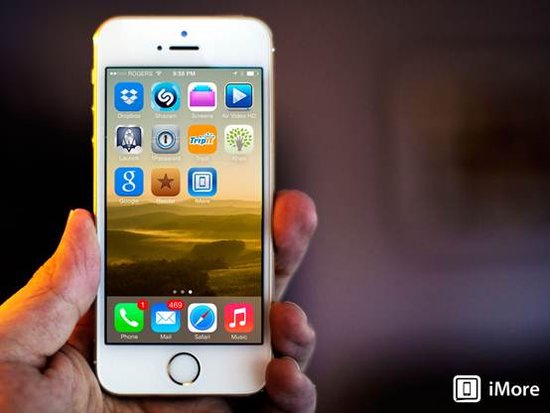
App Store 裡已經有近百萬個應用程式,要從中挑選並整理出一份清單,本身就是件不容易的事。對剛入手 iPhone 5s 或 5c、還不熟 iOS 的使用者來說,更是完全無從下手。
系統內建的 App 或許已能應付基本需求,但真正把手機潛力發揮出來的,往往是那些第三方應用。iBooks、Podcasts、Twitter、Facebook 這些只能算入門階段。以下挑選的都是實用但知名度不高、容易錯過的軟體。
Dropbox
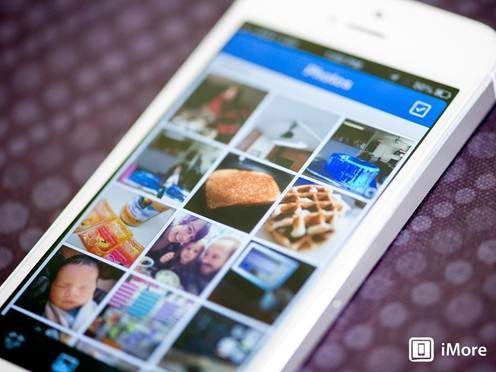
相當成熟的一套雲端儲存與同步服務,能讓你隨時把 iPhone 裡的圖片與檔案存到線上,而且 OS X、iOS 到其他平台的帳號都能無縫整合。iOS 版 Dropbox 已與眾多第三方應用對接 API,被大量 App 用來做雲端備份與同步。
Dropbox 本身免費,每位新用戶可獲 2GB 空間;若開啟自動備份照片與影片,還能再拿到額外 3GB。需要更多空間可以付費擴充,價格也算合理。
Shazam
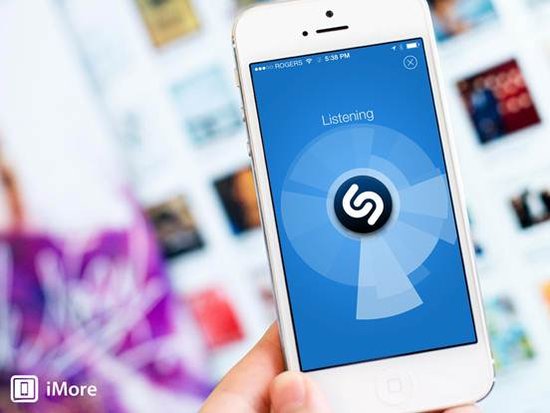
逛街路過某家店、或在家看電視時聽到一段好音樂,卻不知道歌名——這時候就該拿出 Shazam。只要把手機對準音源,並盡量避開過度吵雜的環境,它就會自動辨識出歌名與演唱者。不只如此,還能直接分享到社群,並列出 iTunes 的購買連結。
Air Video HD
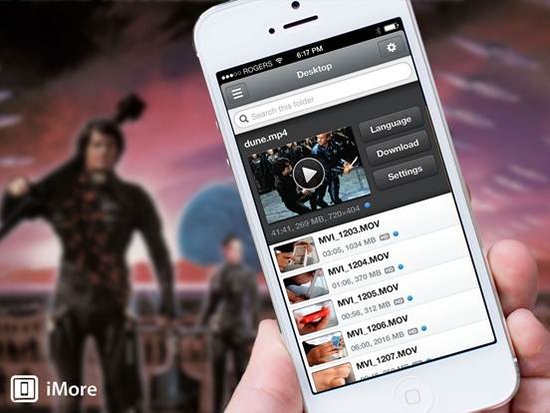
App Store 裡能播影片的播放器不少,但電腦硬碟裡那些格式老舊的檔案,新買的 iPhone 5s 或 5c 往往不支援。Air Video 就是為此而生:在有 Wi-Fi 或伺服器共享的情況下,直接透過 iOS 裝置播放你電腦裡的任意格式影片,所有轉碼都在背景完成。對影片重度愛好者來說非常值得。
Launch Center Pro
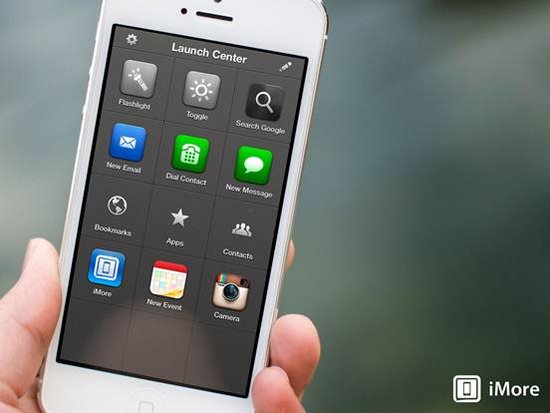
iOS 的應用生態很強,操作層面卻有時不夠直覺,Launch Center Pro 正是為了解決這件事。它能夠在主畫面上建立各項常用功能的快捷入口,例如開手電筒、網頁搜尋、傳訊息給指定聯絡人、新增待辦事項等。簡潔的系統加上這個 App,效率提升很明顯。
Screens
Screens 能讓 iPhone 直接遠端顯示並控制 Mac 或 Windows 電腦的畫面。別以為小螢幕難以操作,它在 iPad 上順手,在 iPhone 上也同樣流暢。對科技愛好者而言,能躺在床上遙控書房的電腦,一直是個夢寐以求的功能。
1Password
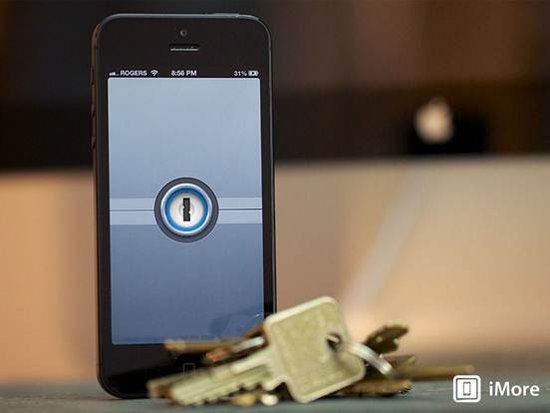
一套跨平台的密碼管理工具,支援 Windows、Mac、iOS、Android。它在蘋果用戶間口碑極佳,但因為作風低調、售價偏高,反而沒有那麼家喻戶曉。1Password 由密碼管理器與瀏覽器擴充兩部分組成,能記錄你透過 Safari 輸入的登入資訊與信用卡資料,並在不同裝置間同步,還提供獨立的主密碼保護。
Kahn Academy
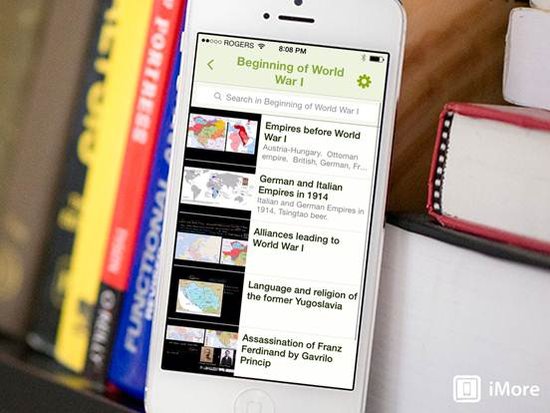
目前最好的網路教育類應用之一。你可以從中查到從幼兒園到科學、人文、歷史等各領域的教材,甚至支援離線下載觀看。家裡有在念書的孩子,或自己想補充電,都很適合。
TripIt
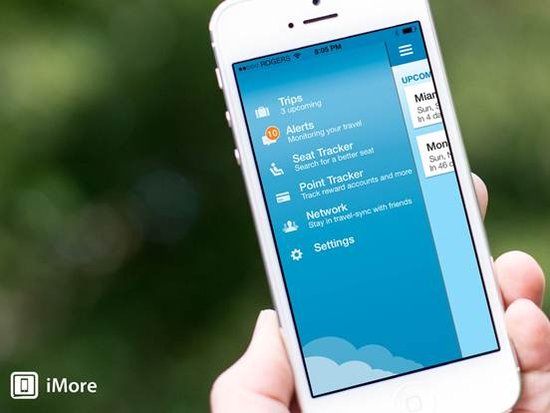
常出差或旅行的人會喜歡的隨身助理。TripIt 不只讓你檢視郵件,還能接收飯店與班機的確認信並轉發,把所有行程自動標記在地圖上,讓整趟旅程更好掌握。基本功能免費,若覺得不夠用,付費方案帶來的服務也相當超值。
Reeder 2
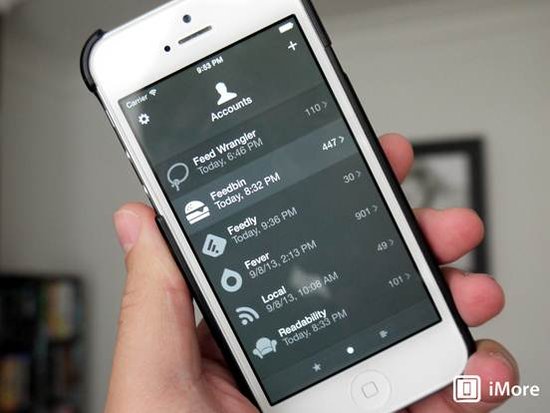
上一代 Reeder 就是知名的老牌 RSS 閱讀器,續作同樣沒讓人失望。Reeder 2 可與 Feedbin、Feedly、Feed Wrangler、Fever、Readability 同步,支援多帳號,也能建立本地不同步的獨立 RSS。分享管道相當齊全,包含 Evernote、Pocket、Instapaper、Readability、App.net、簡訊與郵件等。
Google Search
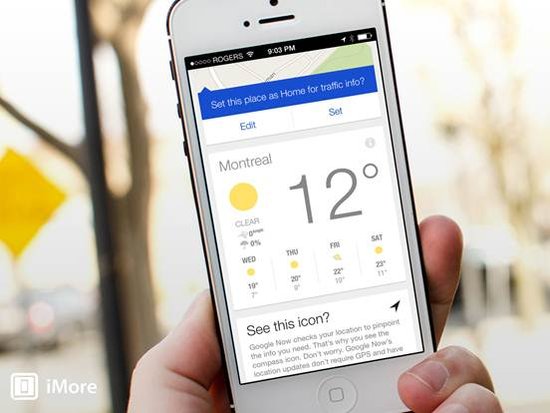
iOS 版 Google Search 不只提供文字與語音搜尋,還把 Android 上相當出色的 Google Now 帶了過來。它能調用 iPhone 的位置、日曆與聯絡人資訊,給出預測性的天氣、航班等提示。與 Android 上的 Google Now 及 iOS 內建的 Siri 相比,它在某些環節反而更有優勢。
以上就是推薦給 iPhone 5s/5c 新使用者的清單——知名度不算高,但都很實用。若你也有私藏清單,歡迎留言分享。
- 上一篇文章: 五個步驟加一條建議,把 iOS 7 的安全防護補起來
- 下一篇文章: SlowCam:舊 iPhone 也能拍慢動作影片