
iPhone 4 跑 iOS 7 越獄完整圖文教學(不完美越獄)
本文示範如何在 iPhone 4 上對 iOS 7 進行越獄。作者 AJhacks 首先聲明:此方法屬於不完美越獄,iOS 7 上的 MobileSubstrate 與 Cydia 仍不相容,且僅適用於 iPhone 4,目標是取得根(root)權限。準備環境:Mac(OSX 10.8)、iPhone 4(iPhone3,1,iOS 7.0.2)與傳輸線。
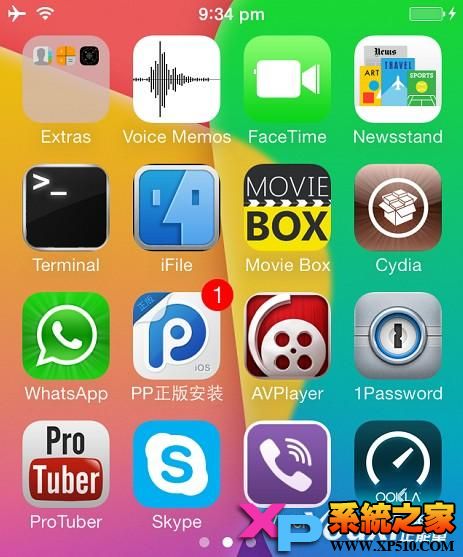
流程概覽:
1. 安裝 Automake 與 Autoconf。
2. 從 GitHub 取得 opensn0w 源碼。
3. 安裝並編譯 opensn0w。
4. 取得 Root 並安裝 OpenSSH。
5. 執行越獄。
6. 安裝 MobileTerminal 與其他 deb 套件。
這六個步驟作者寫了滿滿一頁,其中第四步驟特別繁瑣,此處不逐一展開,有興趣者可查閱原始出處。當時 iOS 7 完美越獄尚無進展,但好消息是:若 iPhone 4 的 A4 處理器被攻破,其他 iOS 7 設備如 iPhone 5s、5c 距離完美越獄也就更近了。
詳細步驟:
第一步:開啟 SSH RAMDisk 軟體時可能遇到報錯。32 位元系統請先安裝 32 位元 Java 6 update 35,64 位元系統則安裝 64 位元 Java 7,裝好後再執行即可。
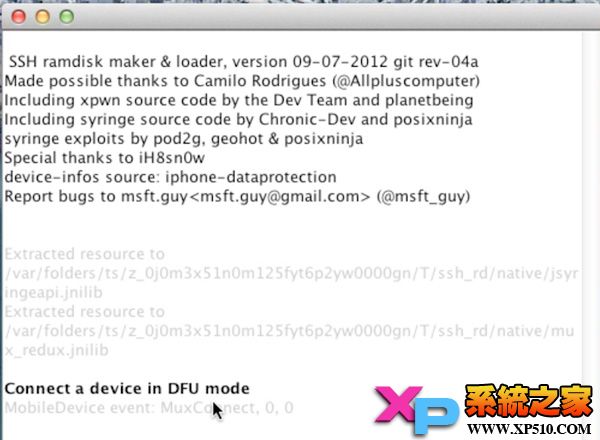
第二步:進入 DFU 模式。DFU 是 iPhone 的韌體強制刷寫模式,做法如下:
1、以傳輸線連接 iPhone 4 與電腦。
2、關閉 iPhone 4。
3、按住電源鍵 3 秒。
4、繼續按住電源鍵的同時,按住 Home 鍵不放。
5、10 秒後放開電源鍵,但 Home 鍵仍要保持按住。
6、若 iTunes 提示進入恢復模式,即可放開 Home 鍵;若遲遲沒有提示,返回第一步重試。
7、此時 SSH RAMDisk 軟體會出現提示。
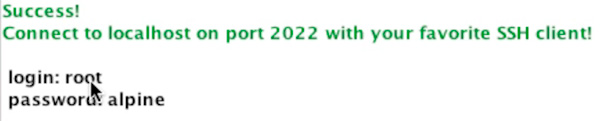
第三步:開啟 CyberDuck(若你下載的是 WinSCP,則開啟該軟體),連線至 localhost,連接埠設為 2022,使用者名稱 root,密碼 alpine。
第四步:在 SSH 連線狀態下開啟一個終端機視窗(SSH 用戶端上有專用按鈕),輸入「mount.sh」並按下 Enter。此時應會看到:
Mounting /dev/disk0s1s1 on /mnt1
Mounting /dev/disk0s1s2 on /mnt2
出現上述訊息後即可關閉終端機;若沒有出現,返回第一步重試。
第五步:在 SSH 用戶端中進入 /mnt1/etc 資料夾,找到名為「fstab」的檔案,複製一份到桌面,並把原檔名改為「fstab.old」。
第六步:用文字編輯器打開桌面上的 fstab,把第一行的「/dev/disk0s1s1 / hfs ro 0 1」改為「/dev/disk0s1s1 / hfs rw 0 1」。

存檔後把檔案複製回 /mnt1/etc,並將權限設為 0644。
第七步:進入 /mnt1/System/Library/Lockdown,找到「Services.plist」,複製到桌面,原檔名改為「Services.plist.old」。
第八步:用二元編輯器打開桌面上的 Services.plist,在「com.apple.afc」段落下方加入以下內容:
<key>com.apple.afc2</key>
<dict>
<key>AllowUnactivatedService</key>
<true/>
<key>Label</key>
<string>com.apple.afc2</string>
<key>ProgramArguments</key>
<array>
<string>/usr/libexec/afcd</string>
<string>–lockdown</string>
<string>-d</string>
<string>/</string>
</array>
</dict>
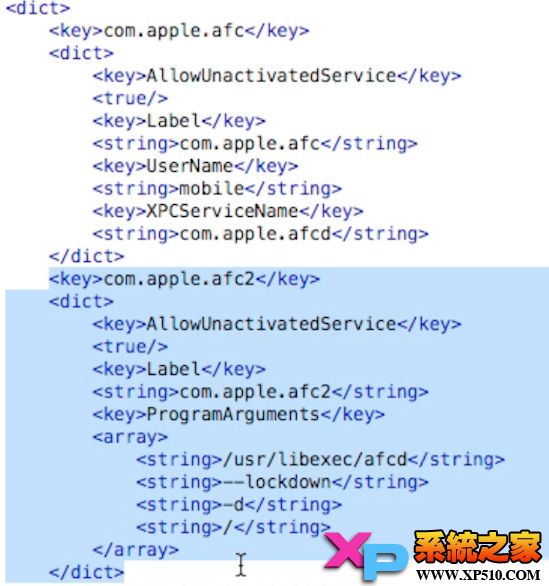
加入方式請參照上圖。存檔後複製回 /mnt1/System/Library/Lockdown,權限同樣設為 0644。
第九步:回到 SSH 用戶端開啟新的終端機視窗,輸入「Halt」並按 Enter,iPhone 4 會自動關機並以恢復模式重啟;若沒有自動重啟,手動開機即可。
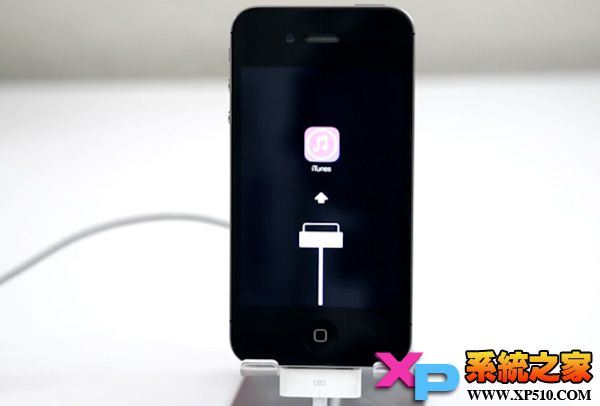
第十步:啟動 TinyUmbrella,在清單中找到你的 iPhone 4,點擊「Exit Recovery」,設備會自動重啟並進入 iOS 7。
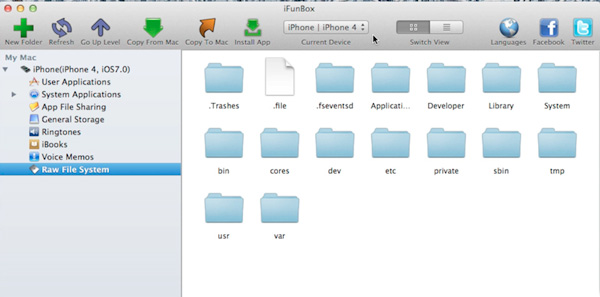
此時 iPhone 4 應該已完成 Root。打開 iFunBox,在左側查看設備狀態,若能看到「Jailed」字樣,即代表成功,之後你就能管理機內所有檔案。若失敗,返回第一步重試;若出現嚴重錯誤,請改用 iTunes 重新刷機。
- 上一篇文章: iPhone 5s 慢動作攝影:120fps 拍出戲劇張力
- 下一篇文章: iOS 7 省電八招,別讓新功能偷走你的電量