
Backgrounder 完整設定指南:iOS 4 後台該怎麼用才不燒電
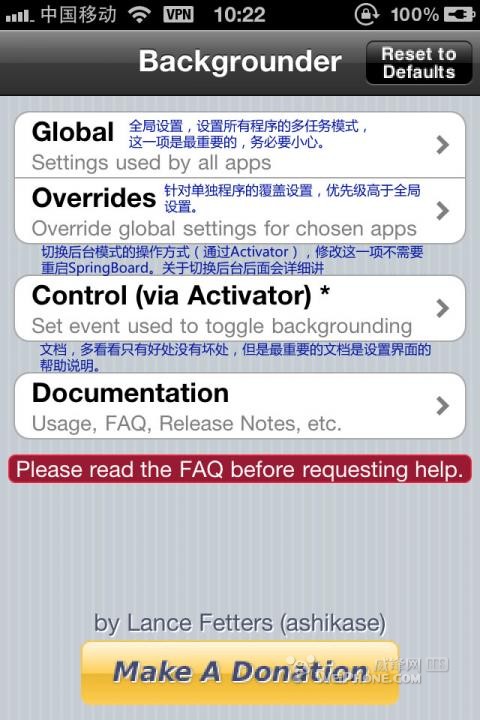
Backgrounder 是對系統行為影響極大的插件。我的觀察是,那些越獄之後抱怨「越獄比較耗電」的人,其中一大半就是因為它設錯了。而 Backgrounder 的設定介面繞得出了名,不細看很難搞懂,所以這裡把邏輯完整梳理一遍。以下說明以 iOS 4 為基準。
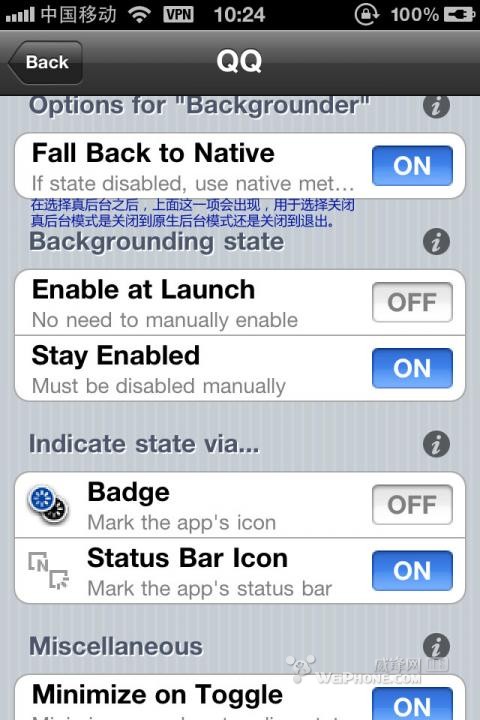
先理解 iOS 4 的原生後台
正確使用 Backgrounder 的關鍵,在於搞懂 iOS 4 原生多工機制的邊界。系統只允許四類工作真正在後台運行:背景播放音樂、GPS 定位、網路語音通話,以及「任務完成」——也就是程式退出時尚有未處理完的工作(例如存檔),系統會讓它短暫繼續執行直到收尾。
除此之外,iOS 4 還提供「程式快速切換」。程序最小化時僅暫停運行、不釋放記憶體,因此再次開啟時不必重新從閃存讀取與載入資料,能瞬間回到上次的狀態。這項設計的代價只是一塊記憶體,並不消耗 CPU 時間——換句話說,快速切換不比退出程式更耗電,反而因為省下一次讀取而更省電。
快速切換的兩個細節
一、保留的記憶體可以被擠掉。iOS 4 沒有記憶體交換空間,不會像 Windows 那樣把儲存空間虛擬成記憶體。因此當前景程式記憶體不足時,系統會收回後台程式的保留區塊給它使用;若釋放殆盡仍不夠,系統就直接中止前景程式——這正是有些 App 用著用著突然退出的原因。這個機制幾乎不耗額外資源,很適合記憶體有限的行動裝置;缺點是「不保證一定在」。開 Safari 有時能直接回到上次的網頁、有時卻得重新載入,就是這個緣故。
二、程式最小化時會收到通知。一個設計良好的程式收到通知後,會主動釋放可丟棄的資源(例如畫面快取),因此它進到後台後佔用的記憶體比在前台時更少。而 Backgrounder 的「真後台」做法,正是在最小化時攔住這個通知:程式不曉得自己已經退到後台,於是照樣佔著與前台相同分量的記憶體,並繼續全速運行、持續刷新每一幀畫面,除了背光以外耗電情況與前台無異。反觀原生後台,除了少數系統底層常駐程序,所有 App 都是暫停的、不耗電的;而且支援多工的程式在收到記憶體不足通知時,還能再進一步釋放資源(例如 Safari 會逐一丟掉已開啟的網頁)。
全局後台模式:只推薦「原生」
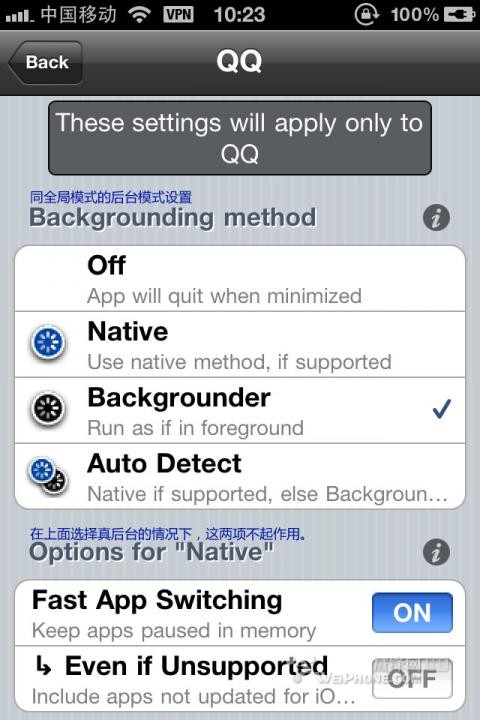
Global 的 backgrounding 有四個選項:
Off(程式退出):相比原生模式毫無優勢。兩者都不會讓程式在後台運行、都不耗電、都不佔記憶體(原生的快速切換記憶體可被回收),但退出再啟動比快速切換更耗電也更慢。順帶一提,那些習慣雙擊 Home 然後把task bar 清一遍的人,這個動作其實沒有實質意義。
Native(原生後台):唯一推薦的全域設定。
Backgrounder(真後台):這是插件的核心價值,但也最危險。請牢記:真後台中的程式與前台一樣全速運行、一樣燒電,也一樣在消耗網路流量。建議不要在全域選它,只有在你確實需要某個程式持續運行時,才在個別覆寫設定裡為那支程式開啟。否則除了讓你錯過一堆通知(接完電話切回去,植物早就被僵屍吃光了)之外別無意義。
Auto detect(自動偵測):對支援 iOS 4 多工的程式用原生模式,對不支援的老程式啟用真後台。仍不建議,因為你無從得知哪些程式不支援,很容易讓某個老遊戲在不知不覺中被真後台,瘋狂偷電偷流量。
原生模式的兩個選項
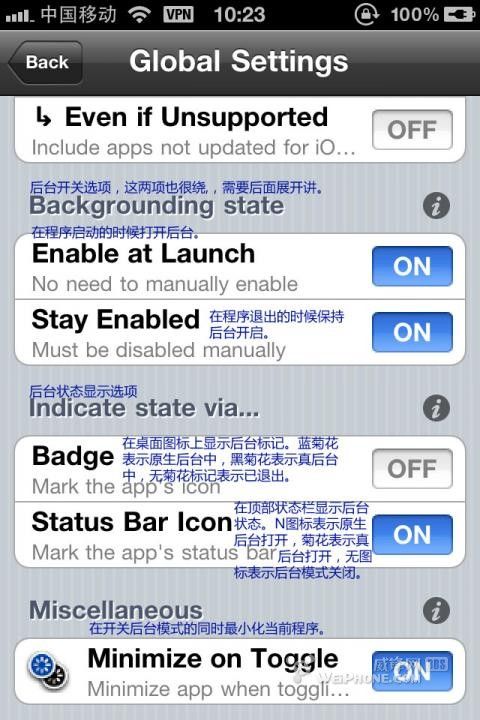
Fast app switching:務必開啟。關掉它,除了音樂、GPS、VoIP 與任務完成之外,效果等同完全關閉後台。
Even if unsupported(對不支援的程式強行啟用快速切換):不建議開啟。原因有二:一是不支援原生多工的程式不會主動釋放資源,佔用量與前台相同;二是它透過這種方式被切換到後台後,若保留的記憶體被其他程式擠掉,未存檔的進度會全部遺失。原生支援的程式因為收到最小化通知時會自動存檔,不會有這個問題。
模式切換相關的幾個繞人選項
Backgrounder 能讓你在程式運行中透過 Activator 手勢或按鍵切換後台模式,但究竟在哪兩種模式之間切換,說明書寫得並不清楚。實際上有三種狀態:無後台(完全退出)、原生、真後台(自動偵測不算獨立模式)。
1. 設為原生模式的程式,會在原生後台與完全退出之間切換。原生時顯示藍色轉盤與 N 圖示,完全退出時兩者皆無。以 iPod 為例,切到無後台後一按 Home 音樂就停,等同在task bar 裡手動關掉。
2. 真後台模式的程式,可透過「Fall back to Native」決定要切換到完全退出還是原生後台。我選原生,因為在我目前的理解中無後台模式缺乏存在價值;作者既然保留了完全退出選項,想必有其道理,只是我對 iOS 的認識還不夠深。
3. 設為完全退出的程式無法切換狀態,只能完全退出。
4. 有些程式刻意設計成最小化即退出,無論設成哪一種模式都不會在後台運行,因此也永遠不會有圖示或轉盤顯示。這類設計我推測是出於安全考量,例如網銀類應用——若它在後台待著而你手機被偷,風險確實不小。Cydia 是個特例:它目前尚未為 iOS 4 更新,因此不支援原生後台,但用真後台模式是可以背景運行的(作者也提到 Activator 刻意封鎖了 Cydia 中的模式切換,原因不明)。想讓它後台運行,開啟真後台並勾選 Enable at launch 即可。
Minimize on Toggle:切換後台模式時順便最小化程式。這個設計讓你有兩種退出方式。以預設的長按 Home 切換模式為例:開啟此項後,短按 Home 可關閉程式(或最小化到原生後台),長按 Home 則讓程式進入真後台並最小化;關閉此項時,你得先在程式運行中切換到想要的模式,再按 Home 最小化(需 Stay Enabled 為開啟)。
Enable at Launch:決定程式啟動時的後台狀態。
Stay Enabled:是否在程式最小化時維持後台開啟。這個選項相當關鍵——若不開啟,無論你在運行中切換到哪種模式,一按 Home 全部關閉。此時 Enable at Launch 就失去意義,Minimize on Toggle 關閉也沒有意義。唯一該關掉它的用法是:Enable at Launch 關閉+Minimize on Toggle 開啟,如此程式啟動時後台總是關閉,短按 Home 正常退出、長按 Home 最小化進後台。若你不是這種用法,這一項應保持開啟。
狀態顯示
我的全域模式是原生,所以轉盤(Badge)顯示保持關閉;若開啟會看到滿畫面的轉盤,相當惱人。因此轉盤顯示只適合全域模式設為「退出」的人。圖示顯示的用途是在程式運行時辨識當前的後台模式:若你開啟了 Minimize on Toggle、會用兩種不同方式關閉程式,圖示可以關掉;若像我這樣關閉 Minimize on Toggle、在程式運行時就先設定好模式再按 Home 退出,那麼打開圖示會比較清楚。
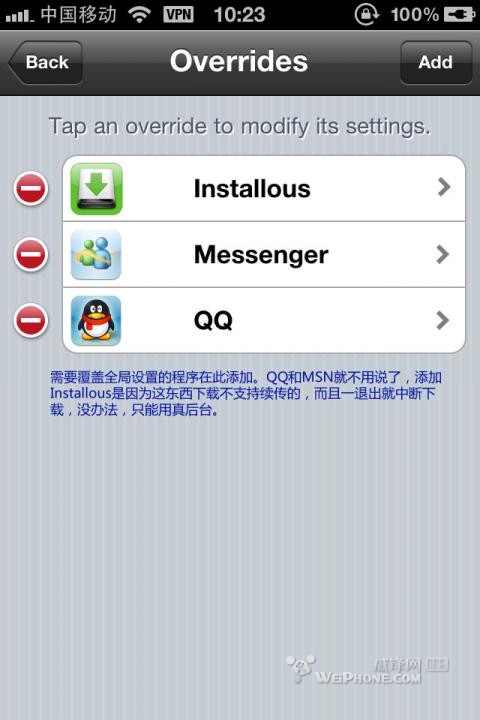
最後,針對單一程式的覆寫設定與全域設定邏輯相同。如果你的全域模式已是原生,覆寫清單裡預設的電話、簡訊等項目其實都可以刪掉。
- 上一篇文章: iPhone 上網流量不夠用?六個設定幫你省下來
- 下一篇文章: iPhone 4S 與 iPhone 5 差在哪?六個實際感受的差異