
iOS 7 自製九宮格圖示:把一張圖切成九個 App icon
編輯:蘋果手機教程

想讓桌面看起來像雜誌內頁那樣整齊,用九宮格拼圖是最快的路。做法不難,需要兩個工具:IconER 與美圖秀秀。
一、準備素材
先挑一張你想用的圖片,用美圖秀秀的「九宮切圖」功能調整並切成九張,存到本機,再用 91 助手或其他檔案工具匯入手機。
二、製作圖示
接下來都在手機上操作。打開 IconER,點最中間的加號,加入剛剛做好的九張圖(以下示範其中一張)。

美圖秀秀切好的圖可以直接選用,選好後按右上角的勾號。
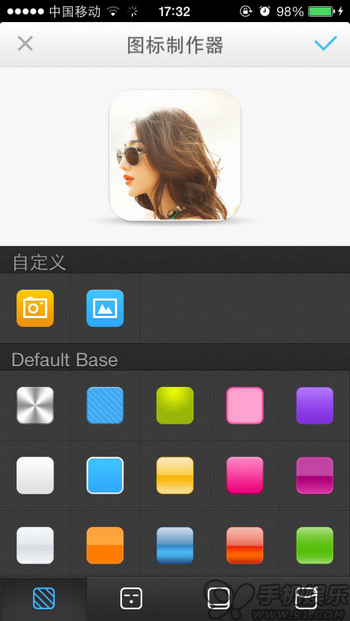
接著點「已製作圖示」,名稱欄留一個空格,連結處隨便指定一個已安裝的 App。
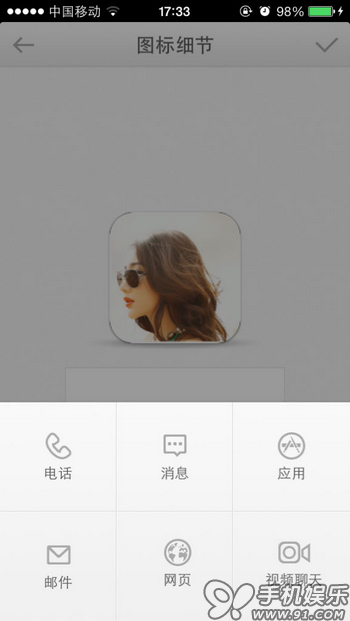

九個圖示都可以指向同一個 App——因為實際點擊時會先經過一層轉接、速度較慢,所以與其拿來日常使用,不如純粹當作桌面美化。按勾之後會跳進瀏覽器安裝一組描述檔,裝好回到桌面即可。九個圖示要一個一個做,每個都會產生自己的描述檔,步驟重複即可。
三、排成九宮格
把九個圖示依序擺進同一頁的空位,就能拼出完整畫面。
效果圖如下。至於每一列第四個位置,是放第一列的透明資料夾——我的 App 都收在裡面。資料夾命名為 1、2 是為了讓大家看清後面還有一個資料夾。

提醒兩點:安裝描述檔的環節請只使用你信任的來源;另外由於實際啟動會多一層轉接,不建議把常用 App 綁在這些裝飾圖示上。
- 上一篇文章: iOS 7 日曆切換成列表檢視:排行程一目了然
- 下一篇文章: iOS 文字太小看不清楚?五種放大方式一次盤點