
RePower:為 iOS 7 關機選單加上重啟、重載與安全模式
RePower 是一款 iOS 7 系統功能增強插件,替關機選單補上重新啟動、重載桌面(Respring)與進入安全模式等選項。
想重開機的人一般得同時按住 Home 加電源鍵強制重啟,有了這個插件之後,只要長按電源鍵就會出現 Reboot 等選項,對經常需要重啟或重載的使用者方便不少。目前這款插件已在 BigBoss 源免費上架,支援 iOS 7.0.4。
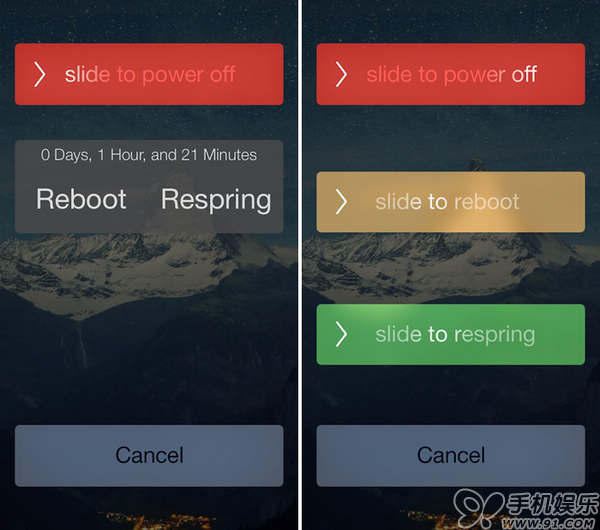
RePower 已更新至 1.1-1 版,相比 1.0-1 又有增補。在 1.0-1 中,安裝後長按關機鍵會喚出一個包含關機、重啟、重載的選單,並可選擇是否以「雙擊」執行重啟或重載。而在 1.1-1 中,防誤觸的雙擊機制已整合進來,待機時間也能直接查看;使用者還可以決定是否啟用新版功能,或在新版介面下把「滑動重載」換成「滑動進入安全模式」。全程以滑動操作,能有效避免誤觸。
如何安裝
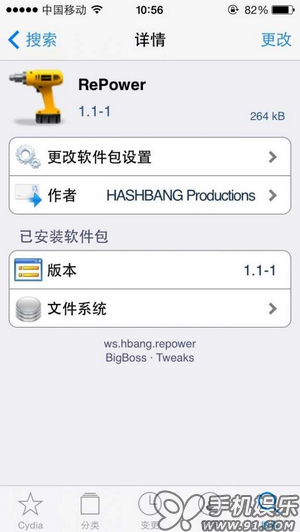
1. 裝置必須先越獄(可參考越獄教學)。開啟 Cydia,切到下方「搜尋」,輸入 RePower。
提示:若搜不到,請進入 Cydia →「變更」→ 點左上角「刷新」→ 再搜尋。
2. 點右上角「安裝」,再按「確認」即會自動安裝。
如何設定
RePower 安裝後只有兩個開關。
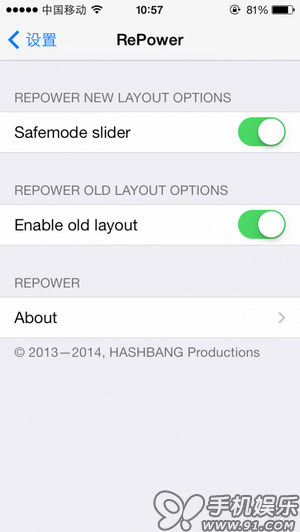
長按關機鍵後,預設畫面是四條滑桿:關機、重啟、安全模式、取消。打開第二個開關會多顯示待機時間。畫面上「重啟」與「重載桌面」兩個灰色按鈕需要雙擊才會生效。
為什麼值得裝
強制重啟(同時長按 Home 加電源)等同讓系統跳過正常關機流程,可能讓檔案系統來不及把資料寫回,長期下來對資料完整性並不理想。RePower 提供的是走正規流程的重啟,風險低得多;而「重載桌面」則解決了另一個痛點——多數越獄插件改動後只需重啟 SpringBoard,不必整機重開。
至於安全模式這一項,是排查插件衝突時最實用的工具:在安全模式下所有第三方注入都停用,你可以逐一刪除或停用可疑插件,找出罪魁禍首。建議把「滑動進入安全模式」設為預設手勢,遇到系統異常時先進安全模式,再回頭整理插件清單,比直接重刷省事很多。
- 上一篇文章: 找回消失的「蜂窩移動數據網路」APN 設定
- 下一篇文章: Battery Life:檢測 iPhone 5s 電池健康與循環次數