
iOS6.1.3 至 6.1.5 完美越獄圖文教學
1. 支援的裝置
*運行 iOS 6.1.3、6.1.4、6.1.5 的以下裝置*
iPhone 4/4S/5
iPad 2/3/4/mini
iPod touch 4/5
準備工作:
使用 iTunes 做好系統備份(越獄失敗可能導致無法開機,重新刷機會使資料遺失)
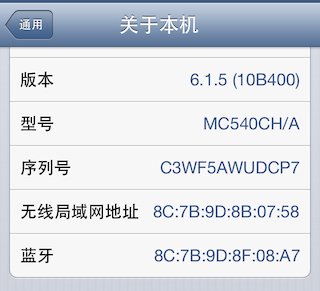
確認系統版本與越獄要求一致(設定—通用—關於本機—版本)
建議越獄前「抹掉所有內容和設定」(設定—通用—還原),此步可解決大部分莫名錯誤
關閉 iTunes 與 Xcode(開發工具),越獄過程約 5 分鐘,期間最好不要操作電腦
關閉鎖屏密碼以防意外(設定—通用—密碼鎖定—關閉),這一步務必關閉,否則越獄會失敗!
關閉防火牆與防毒軟體,越獄工具某種程度接近黑客工具,容易被誤判攔截
先對比自己的手機型號是否在 6.1.3—6.1.5 之間,看圖確認!
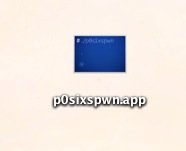
1、解壓工具並雙擊打開。
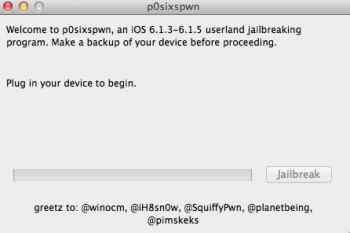
Windows 開啟時若提示「無法定位程式輸入點」的解法:
A、進入 C:\Program Files\Common Files\Apple\Apple Application Support(64 位系統則進入 C:\Program Files (x86)\Common Files\Apple\Apple Application Support),找到並複製「sqlite3.dll」。
B、進入 C:\WINDOWS\system32,貼上複製的「sqlite3.dll」。
C、進入 C:\Program Files\Common Files\Apple\Mobile Device Support,貼上複製的「sqlite3.dll」。
2、連接裝置到電腦,點擊「Jailbreak」開始越獄。
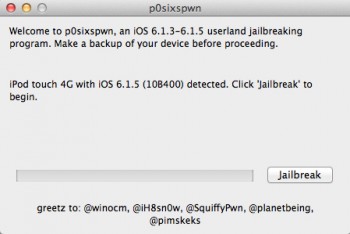
3、準備越獄資訊。
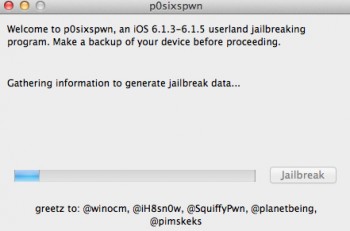
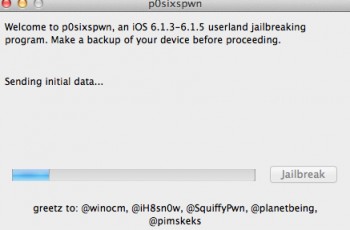
4、發送初始資料。
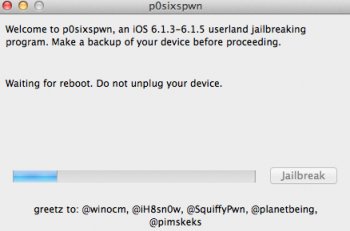
5、裝置重啟(請勿斷開連接!!!此步需等待一段時間)。
6、等待裝置重啟。
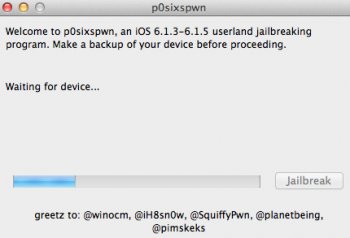
7、重新載入 root 分區。
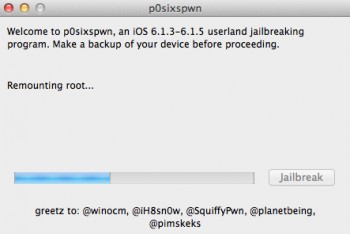
8、發送 Cydia 及完美越獄資訊。
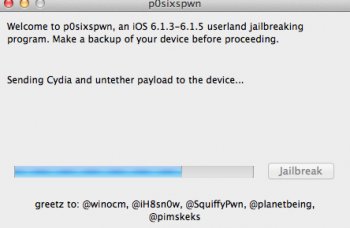
9、越獄成功,裝置將自動重啟。
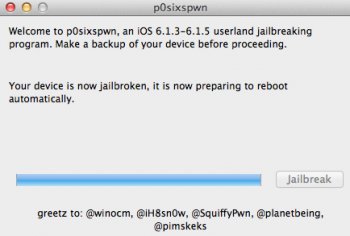
重啟後桌面會出現 Cydia。剛才幫朋友越獄時曾出現螢幕失靈,請拔掉資料線,鎖屏再解屏進入 Cydia。

初次進入會準備檔案系統(可能提示儲存空間不足,無視即可)。

重啟後再次進入 Cydia,選擇用戶身份(小白選「用戶」即可)。
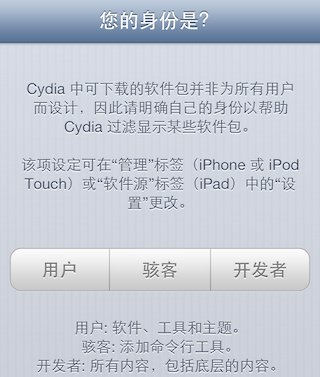
至此,蘋果手機已完美越獄。
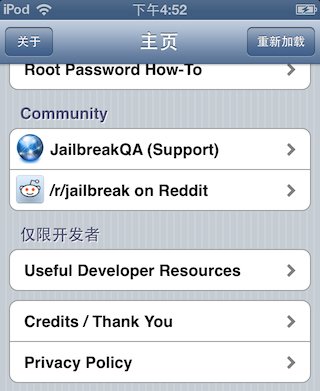
這次越獄很簡單,我剛幫朋友越獄了一部 iPhone 5,這個教學不像 iOS7 越獄需要點擊圖標,全程只需等待裝置重啟即可!
針對本次版本,小母牛也順便解答越獄後的常見問題:
**越獄後還能保固嗎?**
完全可以,只要刷回官方固件即可;若你非要帶著越獄的手機去售後,那就沒轍了。
**越獄後出現 LTE 或 iMessage 問題?**
請到 Cydia 更新此次完美越獄的相依套件 p0sixspwn,於「變更」中刷新安裝更新即可。
- 上一篇文章: iOS7.0 至 7.0.4 完美越獄圖文教學
- 下一篇文章: 舊機型也能用 iOS7 相機濾鏡:Live Effect Enabler