
iOS 7 越獄後狀態欄異常怎麼辦?完整解析
iOS 7 越獄後,由於界面引入了圖層概念,出現了不少稀奇古怪的問題,最常見的就是天氣、計算器、Safari 等自帶程式的閃退。其實很多與使用習慣及小 BUG 有關,而狀態欄問題無法用單一方法徹底解決,需分開說明。
問題一:相機狀態欄不隱藏
不少網友越獄後發現,相機界面運行時原本隱藏的狀態欄跑出來了,甚至影響前後鏡頭切換。剛越獄完、第一次啟動 Cydia 前相機狀態欄是正常的,但一旦跑過 Cydia,狀態欄就出問題了!如下圖:
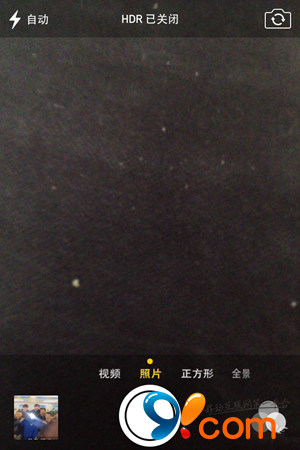
Cydia 第一次運行前

Cydia 第一次運行時轉移系統檔案
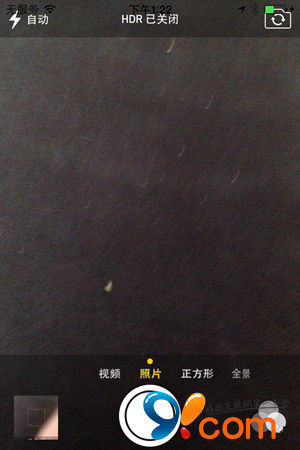
Cydia 搬移系統檔後,狀態欄開始出問題
原因是 Cydia 第一次運行時為釋放系統區空間,會把部分系統檔搬到使用者區,再在原位置建立捷徑指向;但搬移過程會在目錄名後加上一組 .xxxxx 隨機碼(例如 Applications 變成 /var/stash/Applications.s4rd4),於是造成上述現象。
修復方法很簡單:
1:手動修復,把真身的 Applications.xxxx 目錄名改回標準的 Applications,再把根目錄下的捷徑指向修復好的真身目錄!
關於手動修改捷徑指向,請使用 WinSCP,使用方法可自行搜尋。
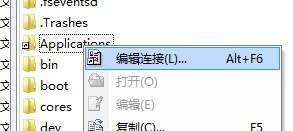
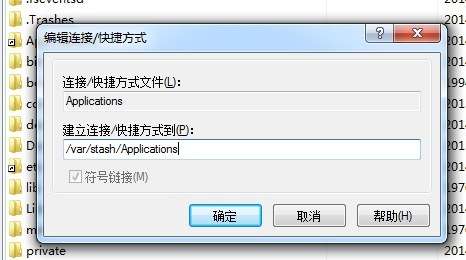
這種修復法最原生、無內存佔用、無插件 BUG 干擾,7.x 全系通用,不必再裝常駐內存的狀態欄修復插件!
問題二:股市(黑底黑字);App Store、時鐘等使用 Eclipse 類夜間模式後恢復時變白底白字的處理
用 iFile 定位到 /var/mobile/Library/BackBoard 目錄,用屬性表編輯器打開 applicationState.plist,找到要修改的程式對應 ID 鍵值(如股市為 com.apple.stocks),點擊它。若狀態欄異常,會看到一個整數型的「SBDefaultStatusBarStyleKey」鍵值,其值可能為 0(0 為黑字、1 為白字)。原則上改為 1 即可,但股市有點問題,改為 1 後刷新又會被改回,這種情況乾脆把該鍵值整個刪除即可(刪除法:在該鍵值上向左滑動出現刪除,或點左下角編輯再點刪除符號)。
App Store、時鐘等使用 Eclipse 類夜間模式後恢復時白底白字的處理方式相同:把鍵值改為 1,若又被恢復則刪除該鍵值。
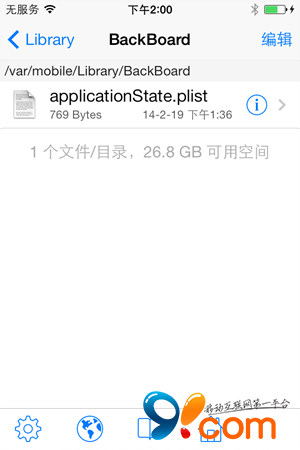
定位檔案
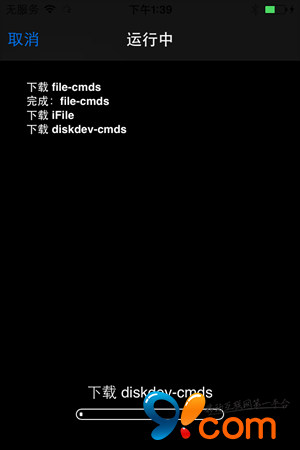
選擇屬性表編輯器打開
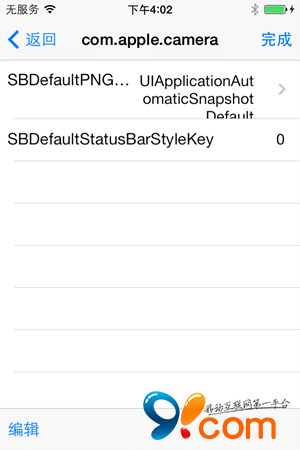
狀態欄問題的關鍵字節
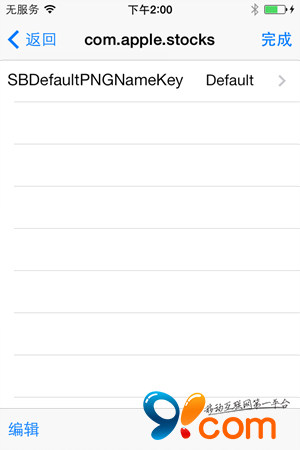
正常的股市欄位內容
問題三:WinterBoard 主題後狀態欄異常
將裝置連上電腦,打開 91 助手,找到路徑 /var/mobile/Library/Caches/com.apple.UIStatusBar,把 images 目錄刪除即可。
問題四:Cydia 安裝插件時狀態欄跑到下層的處理:
1,手動處理:用 iFile 定位到 /Applications/Cydia.app,找到 info.plist,用屬性表編輯器打開,新增一個布爾型欄位,第一行填 UIViewControllerBasedStatusBarAppearance,完成後保存,再把該欄位的開關打開!(注意僅修改 deb 的,不要動系統自帶程式的 info.plist,因為有檢驗容易造成閃退)
狀態欄有問題的 Cydia 界面
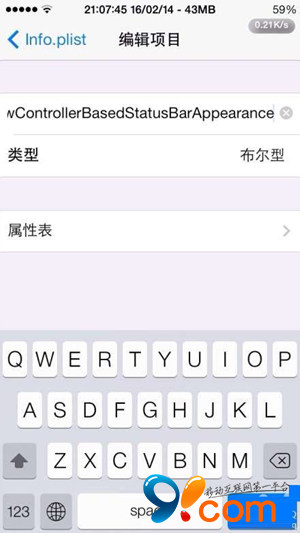
新增欄位
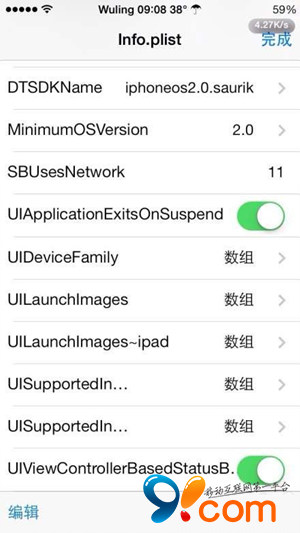
打開新增欄位的開關(最下)
修復後的 Cydia 狀態欄恢復正常
以上操作完成後都需重新整理(Respring)。
關於 IPA 破解安裝補丁的說明
1. 目前 IPA 破解安裝補丁有兩種(別以為只有 AppSync 才叫破解補丁,那只是名稱)。
2:一種基於 MobileSubstrate(現已改名 Cydia Substrate),作者號稱嚴格遵守其工作原理、以外掛鉤子形式實現、絕不改動程式;但筆者實測發現極不穩定,且有相容性問題,一旦出現天氣、計算器等閃退,刪那兩個快取檔都無法修復,只能重刷固件!
另外幾點提醒:
1,盡量不建議使用 iTunes 的備份還原功能,尤其是越獄過的機器,會把很多垃圾還原進去,造成各種莫名其妙的問題(股市狀態欄問題筆者懷疑就是還原了低版本備份所致)。
2,不要迷信精簡、優化,也不要有太強的潔癖。根基不穩會垮樓,基礎依賴寧有勿缺,何況多數依賴其實只是幾個放在目錄裡、需要時才調用的執行檔,並非常駐佔用內存。
3,盡量不要安裝第三方源改過包名(Package)的插件。目前多數付費插件的加密主要校驗 Package 包名,裝第三方源容易出問題;特別是依賴級程式(如 WinterBoard、BytaFont、SBSettings 等有擴充元件的程式)絕不能裝第三方源,因為其擴充元件安裝時會透過原版 Package 判斷是否已裝主程式,若沒有對應 Package 就會自動搜尋加入安裝列表,哪怕你裝過相同但包名不同的程式,也會直接造成衝突!
- 上一篇文章: iTunes 下載時出現「err=8008」錯誤的解決方法
- 下一篇文章: iOS 微信彩色主題替換圖文教學