
iPhone 照片誤刪怎麼救?沒備份也做得到的還原教學
編輯:iOS 相關教學
「照片刪掉真的救得回來嗎?」這是很多人的疑問。如果你平常有備份習慣,答案確實很簡單;但若從來沒備份過,是不是就完全沒救了?並不是。即使沒有備份,只要時機對、方法對,刪除的照片依然有很大機會能取回。以下用「强力蘋果恢復精靈」示範整個流程,後半段再補上安卓的做法。
一、iPhone 照片誤刪還原
1. 下載工具
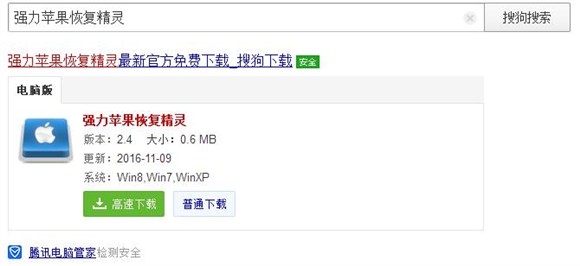
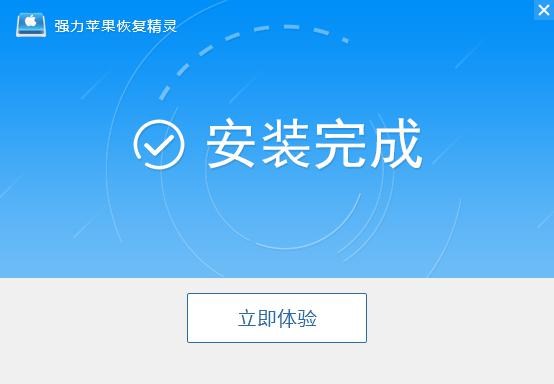
用瀏覽器搜尋「强力蘋果恢復精靈」,下載最新版本並安裝到電腦。
2. 接上手機
以數據線把要救照片的 iPhone 接到電腦,執行軟體。若已連線卻遲遲不識,按「重新連接」再試一次。
註:若設備已連接,軟件無法識別,可以點擊「重新連接」按鈕。
3. 選擇恢復模式
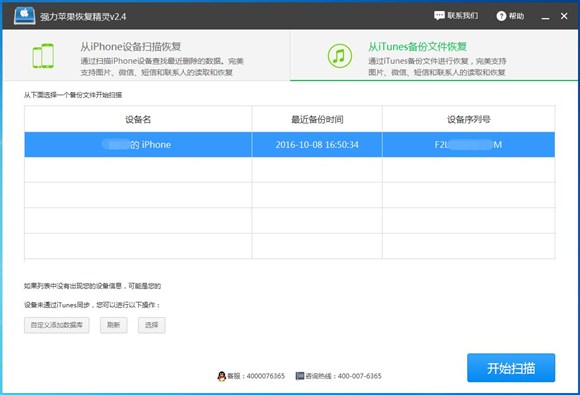
有用 iTunes 備份過就選「從iTunes備份檔案恢復」;完全沒備份則選「從iPhone裝置掃描恢復」。接著在清單中點選你的 iPhone,按「開始掃描」。
4. 等待深度掃描
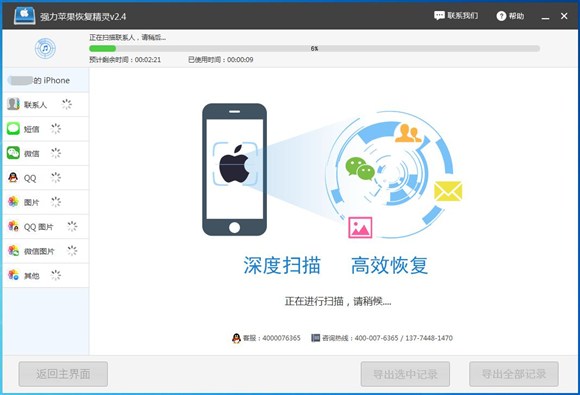
掃描需要一些時間,請讓它完整跑完,中途不要中斷。
5. 挑選並匯出
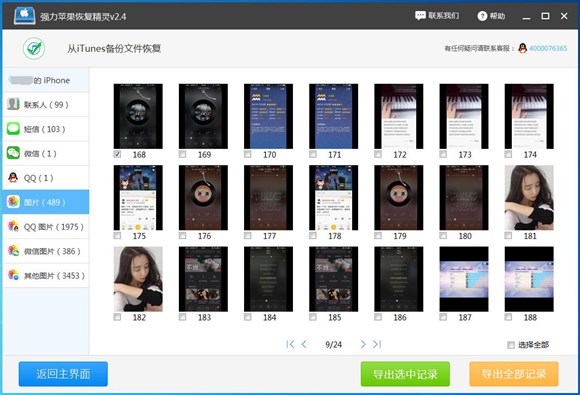
掃描完成後點左側「圖片」,手機裡可讀的照片都會列出來。想全數留檔按「導出全部記錄」;只想救特定幾張,勾選後按「導出選中記錄」。
二、安卓手機照片誤刪還原
系統不同,工具也得換。「强力安卓恢復精靈」是專為 Android 設計的版本。
1. 安裝軟體
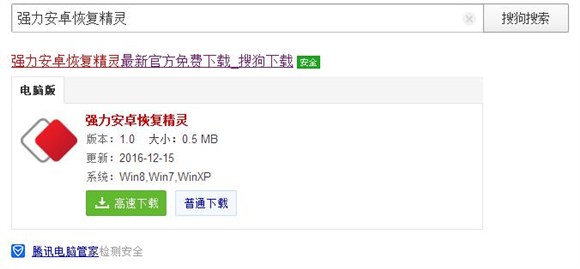
同樣透過瀏覽器搜尋下載,安裝到電腦。
2. 連接手機
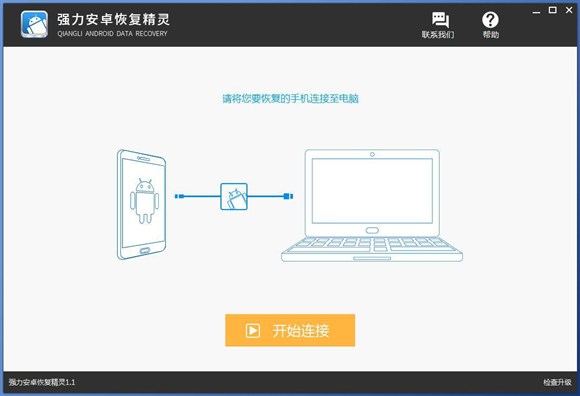
把安卓手機接上電腦,執行軟體並點擊介面下方的「開始連接」。
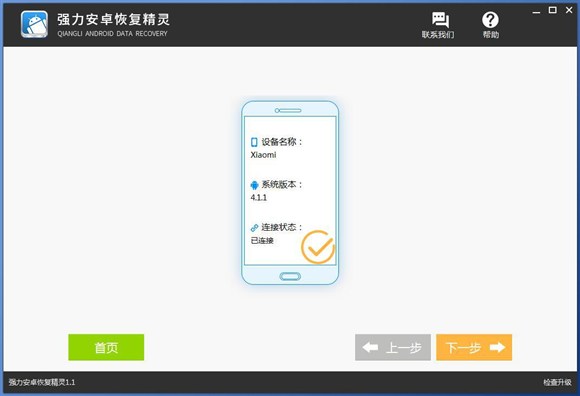
3. 確認連線
手機成功連上後,按「下一步」繼續。
4. 選擇掃描方式
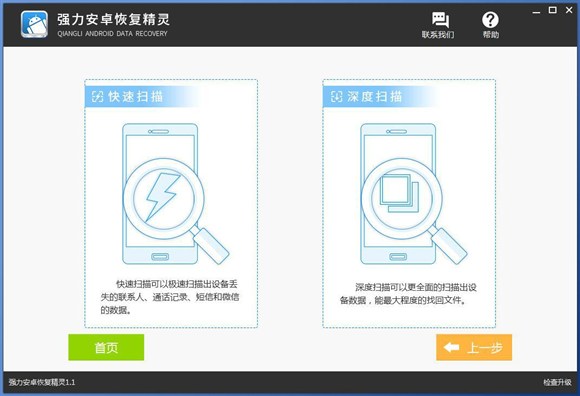
「快速掃描」省時間,「深度掃描」撈得比較乾淨。想把丟失的照片尽量找回來,建議選深度掃描。
5. 指定掃描位置
要掃的是手機,直接選手機,再按「下一步」。
6. 掃描並匯出
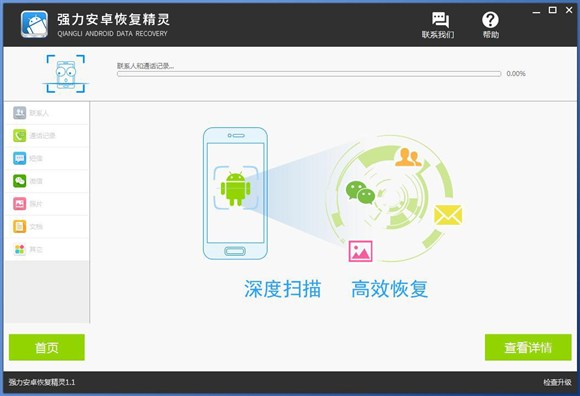
等掃描結束,點左側「圖片」。全部要就按「恢復全部檔案」;只要部分則勾選後按「恢復選中檔案」。

時間就是成功率
只要原始資料還沒被新檔案覆蓋,手機照片在絕大多數情況下都能救回來。所以誤刪之後請把握三件事:及早處理、少操作手機、別再大量拍照或下載檔案。
- 上一篇文章: iPhone 簡訊刪除後怎麼安全救回?隱私疑慮一次破解
- 下一篇文章: 微信聊天記錄刪除後最簡單的還原方式:MMRecovery 實作