
iPhone 4 恢復原廠設定後怎麼激活?完整步驟教學
iPhone 4 已經是相當年輕的機種了,不少人在賣掉或送修前會先把它回復原廠設定,之後重新啟用時卻發現需要重新走一次激活流程。別著急,只要照著下面的步驟做,幾分鐘就能搞定。
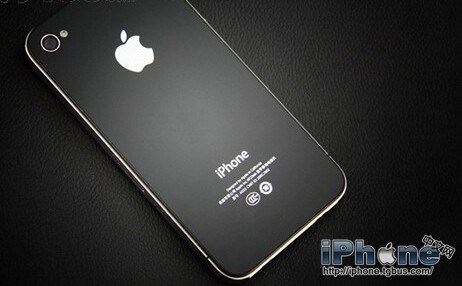
iPhone 4 原廠設定後的激活流程
步驟一:先插入 SIM 卡
iPhone 的激活程序需要讀取 SIM 卡資訊,所以第一步一定要把 SIM 卡裝好,沒有卡的話流程會卡在啟動階段。
步驟二:長按電源鍵開機
裝好卡之後,長按機身頂部的電源鍵幾秒鐘,畫面亮起蘋果標誌後松手,就會進入初次開機的歡迎畫面。
步驟三:選擇語言
在語言清單中點選「簡體中文」,後續引導都會以中文呈現。
步驟四:選擇國家或地區
接著選擇「中國」,這會影響鍵盤、時間格式與部分服務的預設值。
步驟五:設定鍵盤
鍵盤這一步保留預設即可,直接按「下一步」。
步驟六:連接 Wi-Fi
透過無線網路激活,因此務必身處有 Wi-Fi 訊號的環境。選擇你的網路、輸入密碼完成連線。連上之後系統會顯示歡迎畫面,按「接受」繼續。
步驟七:定位服務
這裡可以選擇啟用或停用定位服務。兩種都可以,因為日後在「設定 → 隱私 → 定位服務」裡隨時能改回來。
步驟八:設定為新 iPhone
由於是重新啟用,選擇「設定為新的 iPhone」建立一份乾淨的設定即可,也可以選擇略過。若想跳過 Apple ID 申請,這一步暫時不要登入。
步驟九:iCloud 設定
同樣可以選擇「稍後設定」或暫不使用,等網絡穩定後再登入。
步驟十:Touch ID 與其他細項
iPhone 4 沒有指紋辨識功能,因此這一步可以直接略過。最後的三個小選項建議如下:
1. 定位服務:依需求開啟。
2. 診斷報告:選擇不傳送。
3. Siri:可先不啟用,之後再開。
全部設定完成後,畫面會顯示「歡迎使用」,按下繼續就能看到全新的 iOS 主畫面,激活正式完成。