
iOS 7 自動更新失敗打不開 App?從 App Store 進去就好
iOS 7 新增了 App Store 自動下載更新的功能。自動更新很方便,但偶爾會遇到下載失敗的情況——一旦失敗,直接點主畫面上的圖示是打不開那個 App 的。這時候該怎麼辦?
只要開啟了自動更新,App Store 一偵測到你安裝的應用有新版本就會自行下載,這也是 WWDC 2013 上展示的「紅色更新數字會自動消失」的原理。若更新失敗,App Store 圖示上仍會留著紅色數字。
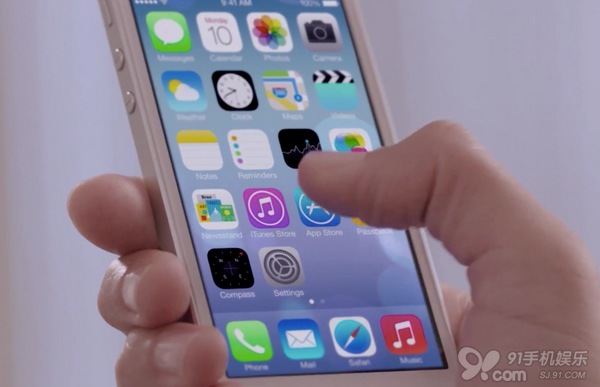
這項功能免去逐項點擊更新的麻煩,相當人性化。不過為了省流量,建議把「行動數據用於自動下載」關掉。
開關位置在「設定—iTunes Store 與 App Store」,裡面有「自動下載」項目,主要包含兩部分:
應用程式自動下載:自動下載你在其他裝置新購買的項目(含免費項目)。同一個 Apple ID 登入多台 iOS 裝置時,在其中一台下載的 App 會自動出現在其他裝置上。
更新自動下載:系統自動檢查已安裝應用是否有新版本,發現更新就自動下載安裝,過程無須輸入密碼。
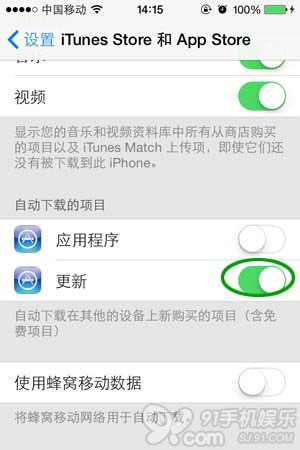
建議把「使用行動數據自動下載」關閉
偵測到更新後,App Store 會自動顯示進度條,整個過程無聲進行。也許你隔天醒來打開同一個 App,會發現介面完全變了樣——那是系統幫你升級到最新版了。
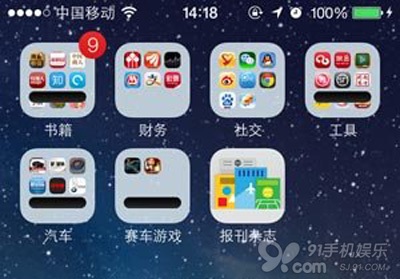
App 有更新時會出現進度條
正常情況下這功能沒問題,只要容量夠就能順利更新。但我遇到過一個例外:狂野飆車的安裝包需要 1.28GB,我的 iPhone 空間不足,自動更新失敗了。當時不以為意,直到點圖標想玩遊戲,卻怎麼點都沒反應,這才發現問題嚴重。
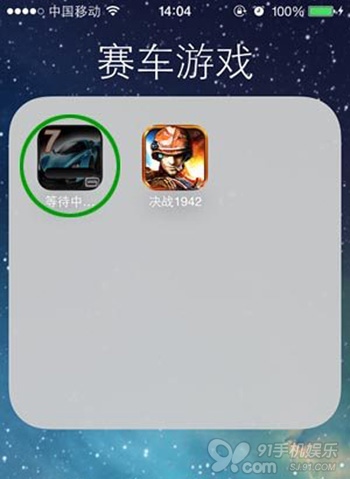
這個遊戲因所需空間不足而更新失敗
自動更新失敗時該怎麼打開 App?
所有應用的入口其實都在 App Store 裡。更新失敗後,主畫面圖標點不動,那就換一條路走。
依序點開「App Store」與最右側的「更新」,在清單中你會看到該 App 的圖標被標成暫停狀態。點進它的詳情頁,就會看到一個「打開」按鈕——直接按下去就能進入遊戲。
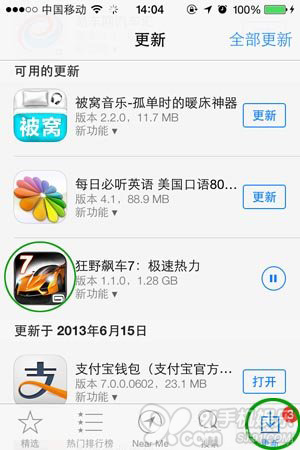
更新頁面上,失敗的程式會顯示為暫停狀態
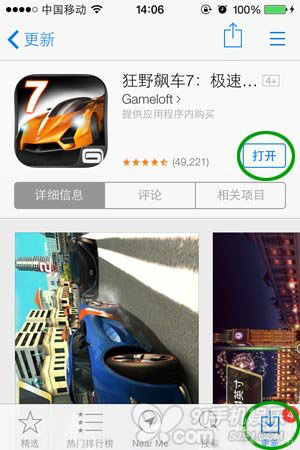
進入詳情頁後就能看到「打開」按鈕
- 上一篇文章: 不升級也能提前玩到 iOS 7.1 的關機介面
- 下一篇文章: iOS 7 的 Activation Lock:小偷最怕的防盜鎖