
用 FLIXEL 製作局部動態照片,並在相簿播放 GIF
編輯:蘋果手機教程
「局部動態」這種照片——主體靜止、背景微動——在社群媒體上很受歡迎。iOS 上做這件事的工具有幾個,FLIXEL 是當時介面友善的一個。以下說明製作、匯出與在相簿播放的完整流程。
製作:FLIXEL
FLIXEL 有中文介面,操作邏輯不複雜:匯入一段影片或連續照片,用筆刷塗出「要動」的區域,剩下的部分會凍結成靜態畫面,最後輸出成 GIF。軟體內 also 內建社群展示區,可以看到其他人的作品找靈感。
注意:FLIXEL 輸出的 GIF 不會直接進相簿,只能透過社群分享或電子郵件寄出。要把它存下來,得用下面的方法從 App 的沙盒資料夾取出。
把 GIF 從 FLIXEL 匯出到電腦
1. 用手機的傳輸線連上電腦,開啟 iTools(iFunbox 也可以)。
2. 在工具中找到 FLIXEL 的應用資料夾。
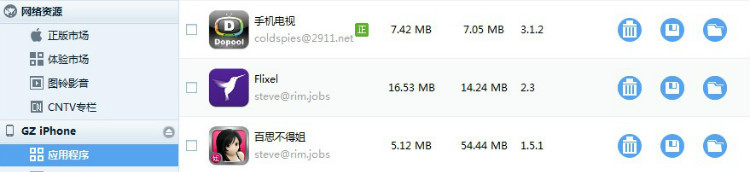
3. 點資料夾名稱後方那三個圓點,會展開更多選項,點最下面的資料夾圖示進入下一步。
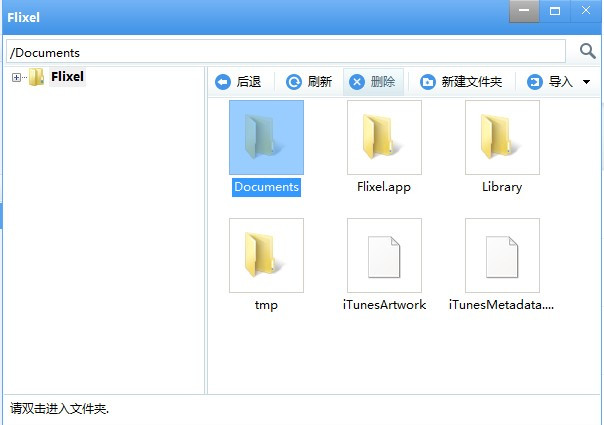
4. 打開 Documents 資料夾,裡面就是你做好的圖片。
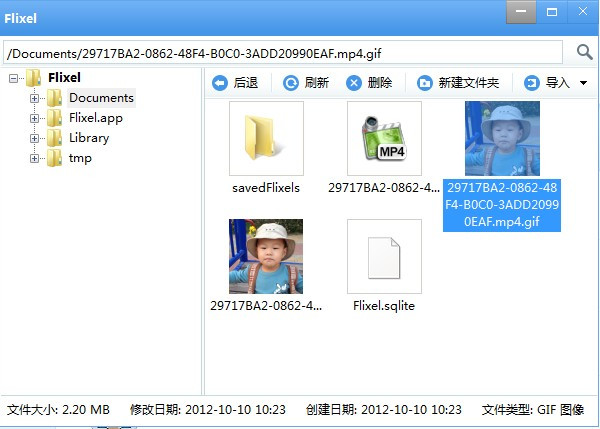
5. 勾選目標檔案並選擇「導出」,存到電腦即可。

(附圖是作品示意,畫面裡寫的是「玉米」。)
讓相簿能播放 GIF:Giffy
iOS 的照片 App 預設只顯示 GIF 的第一幀。要讓它真正動起來,需要越獄並安裝 Giffy 插件。
Giffy 安裝後沒有桌面圖示、也沒有設定畫面,裝好就直接生效:打開照片 App 瀏覽 GIF 會自動播放,網頁或社群上看到的動圖也能長按儲存進相簿。
兩者的關係
FLIXEL 負責「做」,Giffy 負責「看」。若你只是想欣賞別人的 GIF,Giffy 一個就夠;若想自己製作,則需要 FLIXEL 加上匯出的步驟。
補充:iOS 較新版本的照片 App 已原生支援播放 GIF,不需要 Giffy 這類插件。FLIXEL 的沙盒路徑也可能隨版本更新而變動,找不到 Documents 時,先確認 App 是否已實際存出檔案。
- 上一篇文章: iPhone 怎麼把 GIF 動圖存進相簿
- 下一篇文章: iLEX RAT:不重新刷機,把越獄環境清回乾淨狀態