
iOS 7 降級教學:用 iFaith 自製簽名固件回到舊版本
降級的關鍵在於你手上還有沒有對應版本的 SHSH。iFaith 能幫你查詢伺服器上是否存有可用的 SHSH,並據此製作一份簽名過的自製固件。以下流程僅供參考,刷機本身有風險,動手前請務必備份。
0. 先備份關鍵資料,留出一段不被打擾的時間。
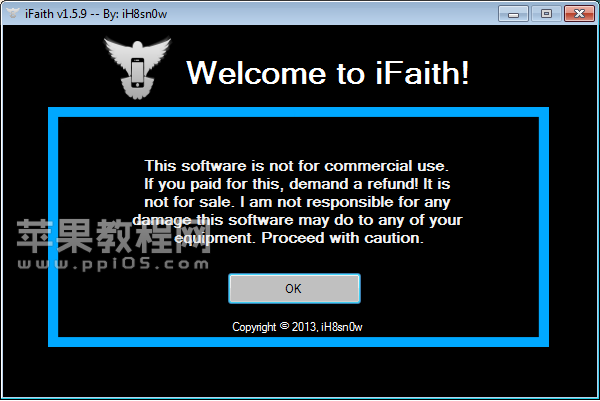
1. 把 iPhone 連上電腦,執行 iFaith,主畫面出現後點「OK」。
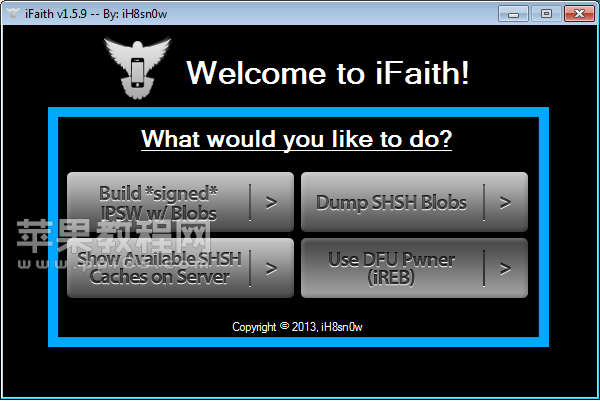
2. 點「Show Available SHSH Caches on Server」。
跳出確認視窗時點「YES」。
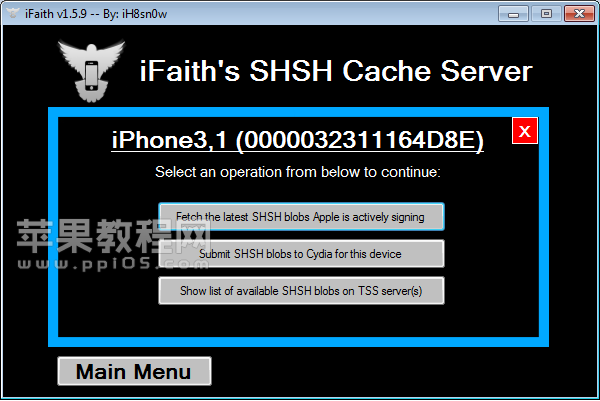
3. 點「Show list of available SHSH blobs on TSS server(s).」。
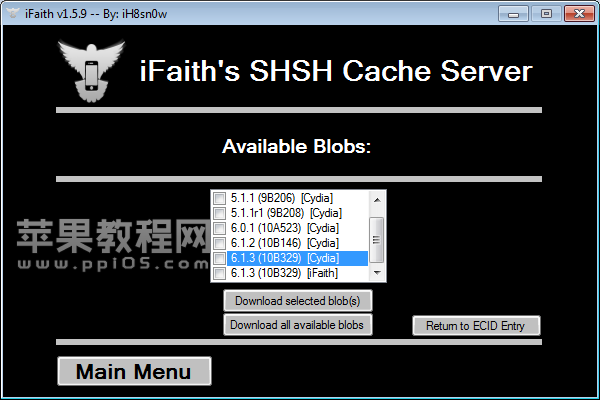
4. 這一步會列出你的 iPhone 可用的 SHSH。選好目標版本,點「Download selected blob(s)」存到電腦,建議放桌面,下一步還要用。
5. 下載完退出 iFaith,再重新開啟並點「OK」回到主畫面。
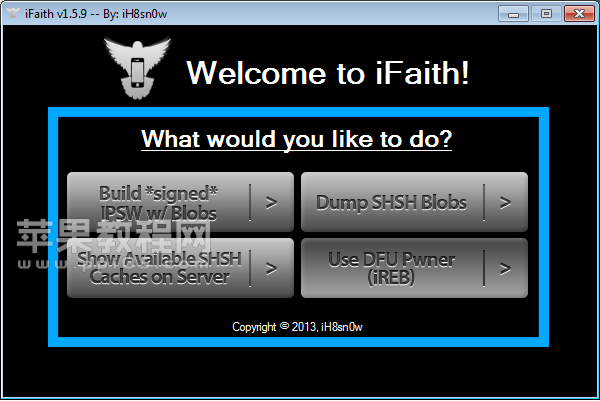
這次要選「Build *signed* IPSW w/ Blobs」。
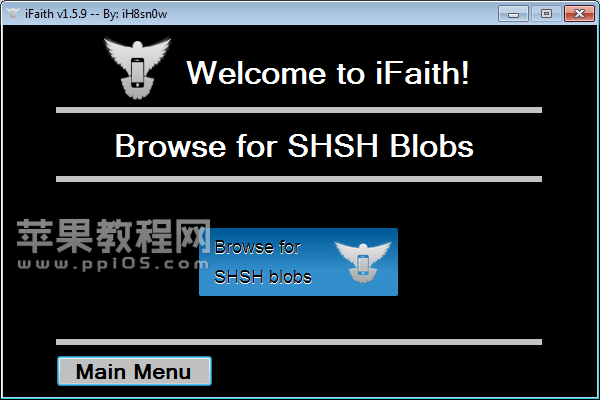
6. 點「Browse for SHSH blob」,選剛才存到桌面的 .shsh 檔。
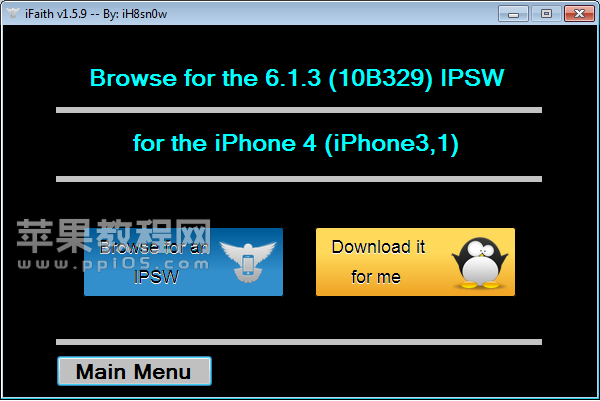
7. 確認後點「Browse for an IPSW」,選取你事先下載好的官方固件(副檔名 .ipsw)。
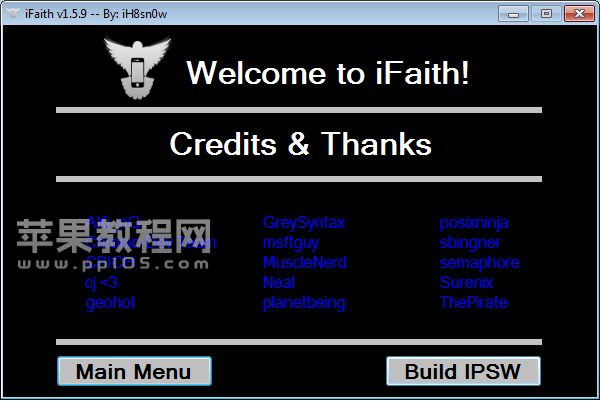
8. 點右下角「Build IPSW」開始製作自製固件。這一步會跑一段時間,過程中 iFaith 若顯示沒有回應是正常的,耐心等。
9. 完成後會提示「finished creating your custom signed IPSW」,點「OK」。
10. 接著 iFaith 會引導你把裝置進入 Pwned DFU:同時按住電源鍵與 Home 鍵 10 秒 → 放開電源鍵、繼續按住 Home 鍵 30 秒。iFaith 偵測到 DFU 後會自動啟動 iREB 完成 Pwned DFU,其間持續按「OK」,最後退出 iFaith。
11. 打開 iTunes,它會提示找到處於回復模式的 iPhone。在鍵盤按住 Shift 鍵並點「回復 iPhone」。
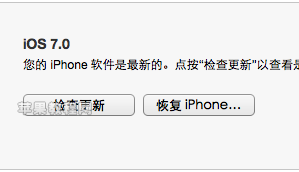
12. 選取剛才製作的自製固件,檔名通常含「ifaith」與「signed」字樣。千萬別選成先前下載的官方固件。
13. 確認後按「確定」。
14. iTunes 開始回復,約需 10 至 20 分鐘。
15. 完成後,你的 iPhone 就回到想要的版本了。
- 上一篇文章: LockLauncher 2.0:不解鎖也能從鎖屏直接開 App
- 下一篇文章: iOS 7.0.2 可以降回 iOS 6.1.3 嗎?