
Activator 加「尋找我的 iPhone」:被偷時遠端自救的設定實測
編輯:蘋果手機教程
看到標題你可能會疑惑:Activator 只是個手勢外掛,又不具備警報功能,怎麼跟「尋找我的 iPhone」搭配防盜?關鍵在於工具的靈活運用——只要設計得當,本來無關的功能也能串成一套機制。
一、設定步驟
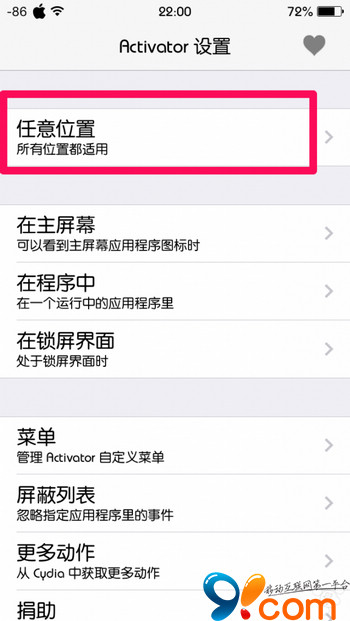
打開 Activator,第一個選項是「任意位置」,點進去。
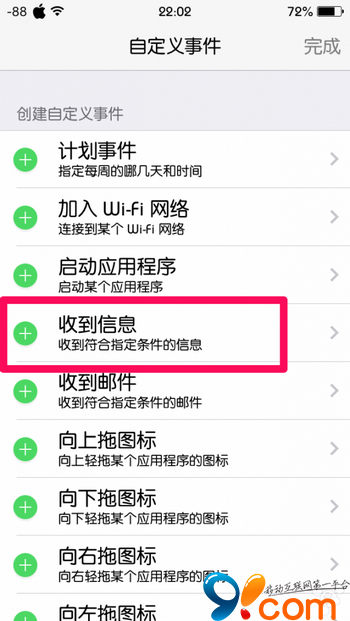
右上角有「編輯」,點一下進入自訂事件,選擇「收到簡訊」。
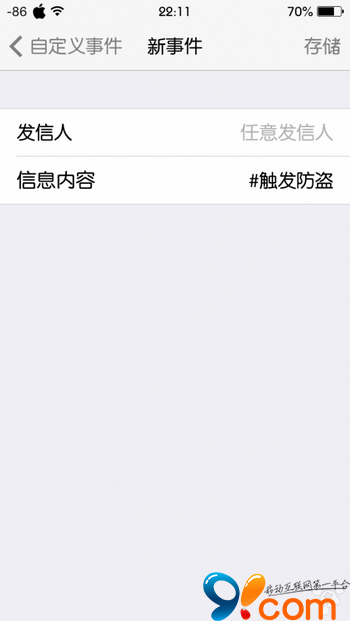
接著會出現兩個欄位:「發信人」與「訊息內容」。「發信人」可以留空;「訊息內容」自訂,例如填「#觸發防盜」。
新增完成後,就能在設定動作清單中找到它。
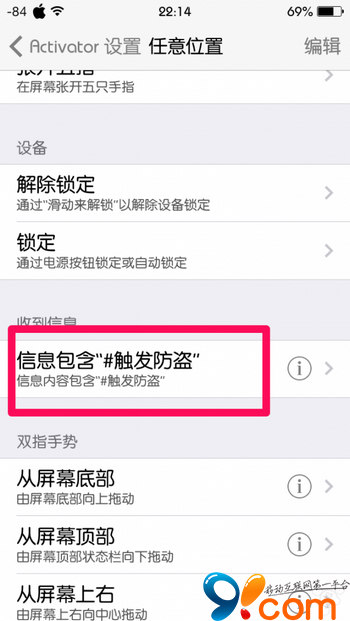
點進去,設定這幾項:
A. 開關(啟用)中的行動數據、勿擾模式、定位服務、Wi-Fi
B. 使用者應用程式中的「尋找我的 iPhone」
設定完成後就大功告成。
二、使用方法
1. 手機被拿走後(當然最好不要發生),用任何一支手機傳一則訊息到該號碼,內容就是上面設定的文字,如「#觸發防盜」。
2. 登入 iCloud.com 進行定位與資料蒐集。
三、實測
測試前的狀態是:手機只開了 Wi-Fi,其餘全部關閉。現在送出一則觸發簡訊。
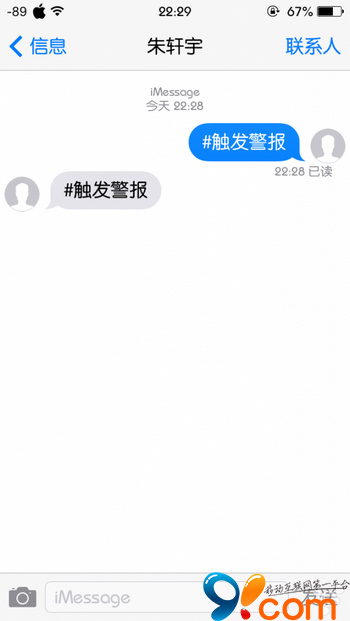
送出之後再看設定——全部自動開啟了。
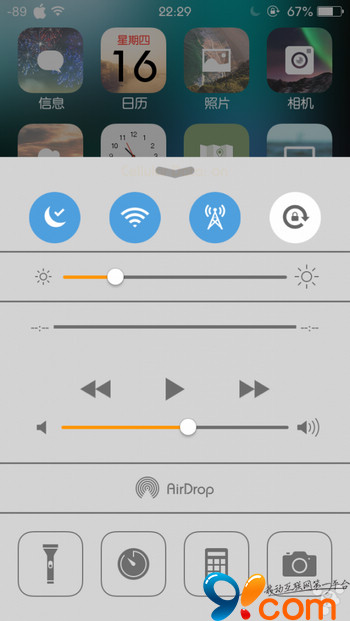
這套做法真正解決的是「對方開了飛航模式或關掉網路」時的窘境:訊息進來的那一刻,網路與定位就被拉回來了。前提是你得先設定好,事後才來後悔就太遲。
- 上一篇文章: iPhone 5s 慢動作影片怎麼匯入電腦並保持效果
- 下一篇文章: iPhone 5s 連不上 App Store?六個由簡到繁的解法