
iPhone 6 Plus 用電腦下載 App 與遊戲的完整流程
編輯:蘋果手機教程
想在電腦上把 App 挑好、一次裝進手機,可以透過第三方安裝工具。以下以快用蘋果助手示範。
1. 下載快用蘋果助手並完成安裝。
2. 開啟程式,在搜尋框輸入要下載的 App 或遊戲名稱。
3. 搜尋結果出來後,把滑鼠移到目標項目上,會出現「下載」按鈕,點擊即可。
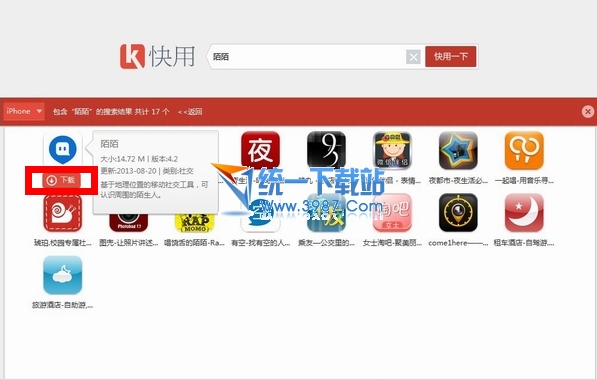
4. 下載完成後,點開左上角的「下載管理」。

5. 在下載管理中會看到已下載好的項目,點擊「安裝」。
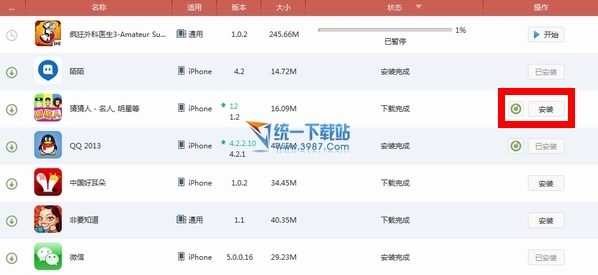
6. 等待完成,App 或遊戲就會出現在手機主畫面。
使用這類工具前請先了解兩件事:一是透過企業憑證簽章的 App,一旦憑證被蘋果撤銷,手機上所有靠該憑證安裝的 App 會同時失效;二是若系統提示「未受信任的企業級開發者」,需要到「設定」→「通用」→「裝置管理」手動信任才能開啟,而這等於繞過了 App Store 的審核把關。遊戲本身若在官方商店有上架,從官方下載不僅安全,更新與存檔雲端備份也才有保障。