
iOS 8 升級七步驟:從檢查相容性到完成更新
隨著 iPhone 6 上市,iOS 8 正式版已於美國時間 9 月 17 日開始推送。亞洲地區不在首波名單裡,但這不影響你先走一步——就算手上還沒有新機,也能把系統先更新起來過過癮。以下整理完整的升級流程。
一、推送時間
因時差關係,台灣與中國大陸預計在 9 月 18 日凌晨 1 點左右收到更新通知。看到提示後即可開始下載。
二、確認你的裝置能不能升
相比 Android fragmentation 的窘境,iOS 的優勢就在於新系統釋出後絕大多數機型都能同步更新。iOS 8 的支援清單如下:
iPhone 與 iPod:iPhone 4S、iPhone 5、iPhone 5c、iPhone 5s、iPod touch 第五代。
iPad:iPad 2、iPad with Retina Display、iPad Air、iPad mini、iPad mini with Retina Display。
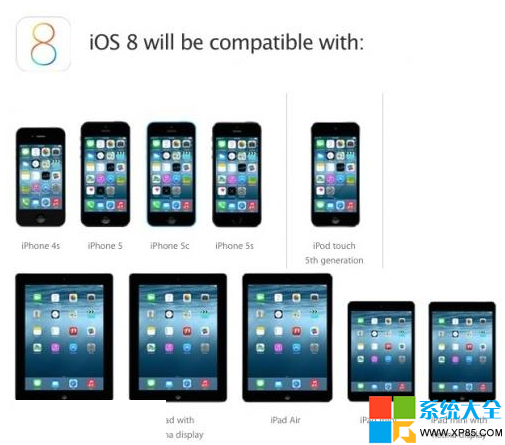
值得注意的是,清單中雖然包含 iPhone 4S 這類較老的機型,但參考 iOS 7 的經驗,這類裝置建議等後續版本把效能調校好之後再升,體驗會更穩妥。
三、Beta 使用者先降回正式版
當時仍有不少非開發者在使用 iOS 8 Beta。測試版都有使用期限,一旦到期裝置可能無法正常開機,因此請趁早降回最新的正式版,以免蘋果關閉舊版簽章後退不回來。
四、完整備份一次
系統升級過程雖會自動備份,但仍強烈建議自己再手動備份一次,以防萬一。iTunes 與 iCloud 兩種方式擇一即可:
(1)iTunes 備份:接上電腦、開啟最新版 iTunes 執行備份。
(2)iCloud 備份:設定 → iCloud → 儲存與備份 → 立即備份。
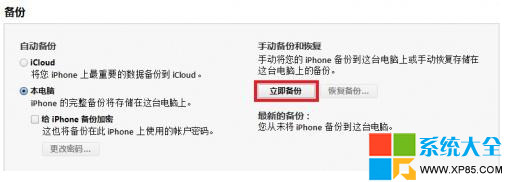
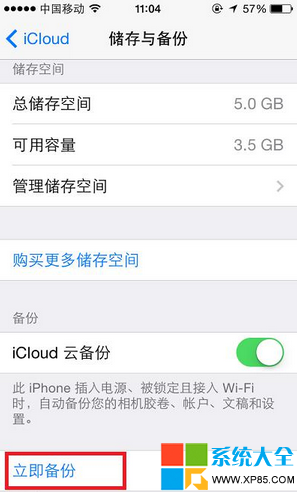
通訊錄、微信對話紀錄這類不在標準備份範圍內的內容,若你在意,請另外處理。
五、清出足夠空間
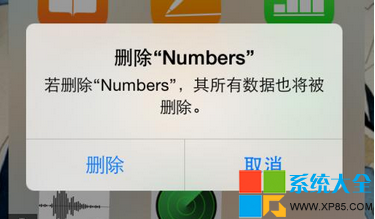
升級需要重寫系統分割並還原資料,裝置裡東西越多、過程越久。趁這個機會整理一下:不再使用的 App、舊影片、重複的照片,能刪就刪。iOS 8 建議至少預留 5GB 以上。
六、充飽電
整個流程可能得跑上十幾分鐘甚至更久,中途斷電風險極高。升級前請把電量充滿,或至少保持穩定的電源連接。
七、選擇升級方式
前置作業完成,終於來到實際升級。iOS 8 有兩條路:
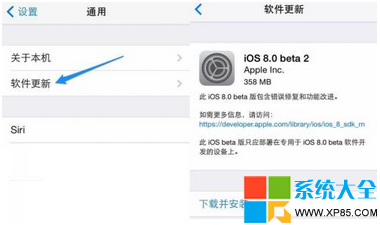
(1)OTA 線上更新:設定 → 通用 → 關於本機 → 軟體更新,最簡單,適合未越獄的裝置。
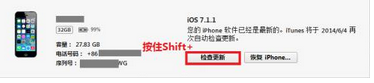
(2)iTunes 更新:先下載 .ipsw 格式的完整韌體,接上電腦後按住 Shift 鍵(Mac 為 Option)點擊「檢查更新」,選取檔案即可。這種方式較穩定,也是越獄使用者唯一的路。
蘋果把 iOS 8 形容為「有史以來極其重大的一次 iOS 版本」,加上先前 Beta 期間的使用心得,這次更新確實值得一試。
- 上一篇文章: iOS 8 裝百度還是搜狗輸入法?功能對照
- 下一篇文章: iPhone 6 什麼時候發貨?預購破 400 萬後的等待時間