
iOS 8 升級空間不足怎麼辦?備份與清理全流程
編輯:蘋果手機教程
iOS 8 對可用空間的要求相當可觀,不少果迷在升級時卡在「空間不足」這一步。以下示範以電腦端的同步助手完成清理、備份與還原的完整流程。
第一步:先清垃圾
在電腦上安裝並開啟同步助手,用數據線連接裝置,先執行系統垃圾清理。清完後若剩餘空間仍不夠,再往下做。
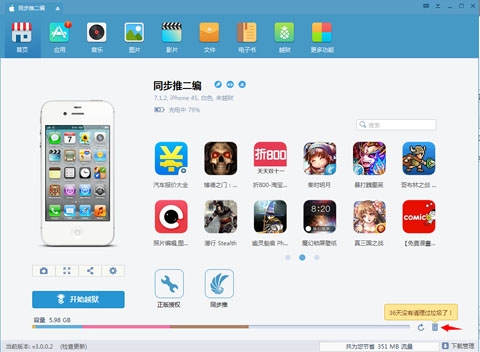
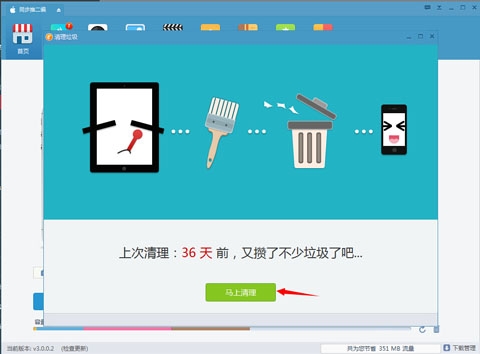
第二步:備份資料
同步助手內建 iTunes 備份功能,可備份簡訊、聯絡人、備忘錄、相機膠卷與 App 設定等內容。
切換到「更多功能」→「備份還原」,就能讀取先前用 iTunes 建立的備份,也能新增一份,或在既有備份上追加資料。
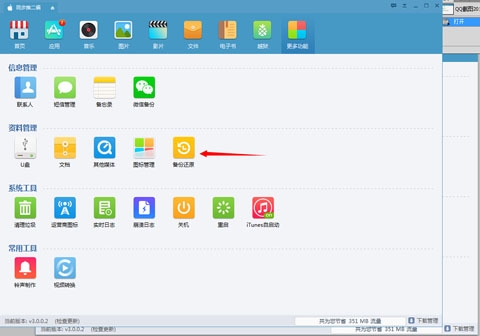
升級完成後要還原時,同樣在這個介面選擇備份檔執行即可。
第三步:把大檔案搬出去
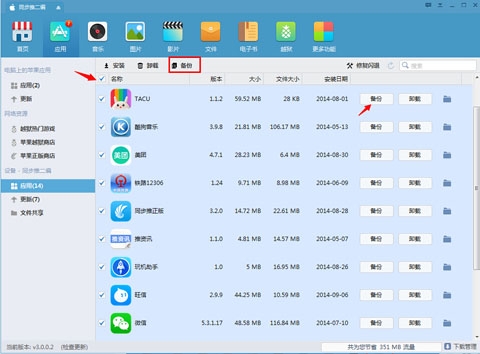
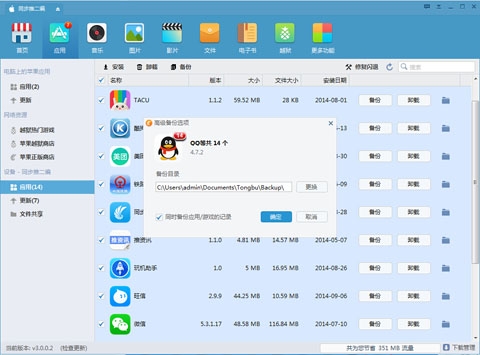
備份 App/遊戲:切到「應用」頁,點「名稱」可全選後一次備份,也能單獨挑選。備份檔存在電腦裡,遊戲進度紀錄也能一併保留。
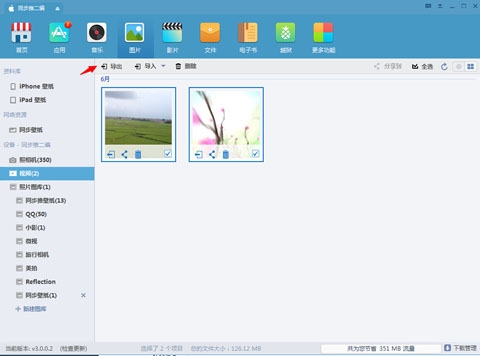
備份音樂、照片、影片:切到「圖片」頁,勾選要輸出的照片或影片(可全選),點「匯出」存回電腦;音樂與鈴聲的作法相同。
第四步:清理出空間
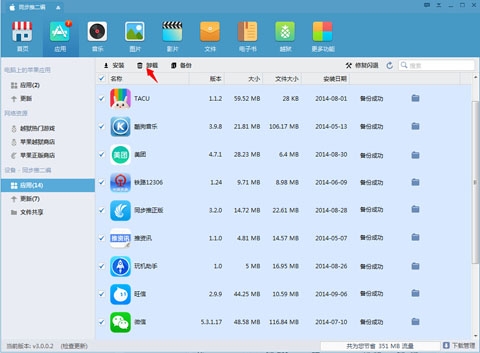
備份完成後,把這些 App 與多媒體檔案從手機中卸載或刪除,空間自然就出來了。
第五步:升級後還原
順利升上 iOS 8 之後,回到對應介面把 App 與多媒體資料匯回裝置即可。
流程說穿了並不複雜。自己動手備份,資料掌握在自己手上,反而更安心。
- 上一篇文章: iPhone 關閉自動亮度調整的做法
- 下一篇文章: iPhone 如何關閉動態桌布