
iOS 裝置如何手動修改 DNS
編輯:蘋果手機教程
無論是想解決某些網站連不上、App Store 頁面載入異常,單純只是想換一個解析品質更好的 DNS,iOS 都可以在幾個步驟內完成,而且設定是針對個別 Wi-Fi 網路生效,不影響其他連線。
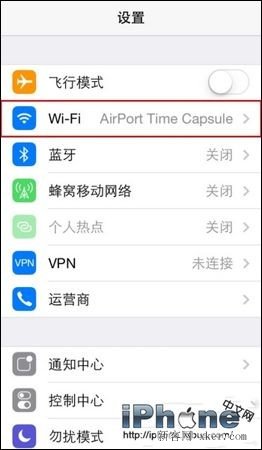
1、開啟「設定」應用程式。
2、點進「無線區域網路」,確認已連上可用的 Wi-Fi。
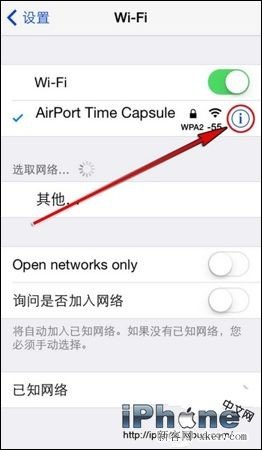
3、連線成功後,點擊該 Wi-Fi 名稱右側的資訊按鈕(圓圈內的「i」)。
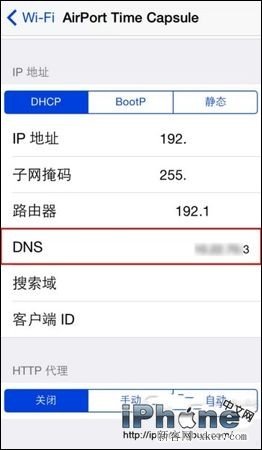
4、在網路詳情頁往下捲動,找到「DNS」這一欄。
5、點進 DNS 欄位,於鍵盤上輸入你要改用的位址。本文以 Google 的 8.8.8.8 為例;若有多個位址,以逗號分隔即可。
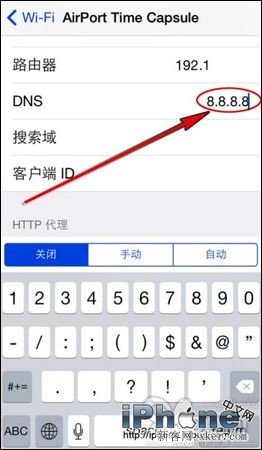
6、完成後點擊畫面左上角的「Wi-Fi」返回,設定即會自動儲存。
小提醒:改完 DNS 若沒有立即感受到差異,可嘗試關掉再重開 Wi-Fi,讓新的解析設定完整生效。若日後遇到連線異常,把 DNS 欄位清空改回自動取得,就能還原成電信或路由器指派的預設值。
- 上一篇文章: iOS 8 正式版常見 Bug 與對應解法
- 下一篇文章: iPhone 6 Plus 是什麼意思?怎麼念、港版多少錢