
把 Unity 遊戲匯出到 iOS 裝置的完整流程
剛開始開發自己的 iOS 遊戲時,我第一個卡住的問題就是:怎麼把專案導到真機上測試。流程乍看很長又複雜,網路上資源雖多卻散落在各處,我得把不同教學拼湊起來才勉強跑通。所以乾脆把整個過程整理成一份 step by step 的筆記,希望對同樣卡在建置階段的人有幫助。
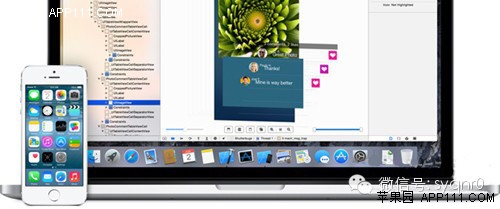
1. 取得 Unity 與 iOS 匯出模組
先到官網下載最新版 Unity。目前有免費版與 Pro 版兩種選擇,可依需求決定。自 2013 年 5 月起,iOS 匯出器已內附其中,不需要另外付費購買。
2. 加入 Apple Developer Program
下一步是註冊蘋果開發者計畫,這是取得開發憑證的必要流程。年費 99 美元,透過 developer.apple.com/programs/ios/ 完成申請與付款後,你會收到一封啟用信,開通所有需要的權限。
3. 下載並安裝 Xcode
加入計畫後就是裝 Xcode。這裡常讓人困惑:Xcode 是開發原生 iOS 應用的工具,而 Unity 是把它當作「中繼站」——你所有的開發都在 Unity 裡進行,Xcode 只負責把內容推進裝置。可從 developer.apple.com/xcode/ 下載,裝完再往下走。
4. 建立開發者憑證檔(Provisioning Profile)
要讓遊戲直接從 Unity 上機,你需要一個開發者憑證檔。蘋果提供兩種:用於開發測試的 Development,以及提交 App Store 用的 Distribution。建立 Development 版本需完成三件事:註冊裝置、設定 App ID、取得憑證。這些都在 developer.apple.com 的會員中心裡做,用 Apple ID 登入後進入 Certificates, Identifiers and Profiles。
1)註冊裝置
在 Certificates, Identifiers and Profiles 中選擇「Devices」。這只是讓蘋果辨識你的測試機,不會改動裝置任何設定。點新增按鈕,填入裝置名稱與 UDID。你可以註冊多台,方便在 iPhone 與 iPad 上分別測試。
查詢 UDID 的方法:用傳輸線把裝置接上電腦,開啟 iTunes 並點右上方的裝置圖示,在資訊頁把滑鼠移到序號(Serial Number)上點一下,它就會切換成 UDID 形式的識別碼。複製貼回會員中心即可。注意:裝置一旦註冊,名稱可以改,UDID 不能換。
2)設定 App ID
仍在會員中心,選擇 App IDs 並點新增。描述欄自填,只要能讓你日後認出用途即可——正式遊戲用專屬名稱、測試用通用名稱是個好習慣。
接著設定 Bundle Identifier,寫法是反向網域格式:
com.YourName.TheGameName
這種明確的 Bundle ID 只能綁一款遊戲,每款遊戲都要各自申請,但相對地能使用 Game Center、In-App Purchase 等服務。
另一種是 Wildcard 形式:
com.YourName.*
星號取代遊戲名稱,可讓多個應用共用同一個 ID,省去每次重新設定的麻煩,但代價是無法綁定特定服務。選好並確認後,請把 Bundle ID 記下來,Unity 的建置設定會用到。
3)取得開發憑證
先在電腦上產生憑證簽章要求(CSR):前往 Applications → Utilities → Keychain Access,進入 Preferences → Certificates,確認 Online Certificate Status Protocol 與 Certificate Revocation List 都設為 OFF,關閉偏好設定。接著在 Keychain Access 中打開 Certificate Assistant,從 Certificate Authority 選擇 Request Certificate,填入與申請開發者計畫時相同的資料並繼續,命名後存到桌面,記得選擇 2048 位元 RSA。完成後桌面會出現一個 .certSigningRequest 檔。
回到會員中心的 Certificates 區塊,選擇 Certificates → Development 並點新增,上傳剛才的 CSR。提交前請往下捲動,在 Intermediate Certificates 找到並下載 WWDR Certificate,之後會用到。提交後系統會把 CSR 換成一個可下載的檔案:ios_development.cer。
此時桌面上應該有兩個憑證——ios_development.cer 與 WWDR Certificate,請雙擊兩者安裝進 Keychain Access,開發憑證就算設定完成。
4)建立憑證檔
回到會員中心,前往 Provisioning Profiles → All 並點新增。類型選 Development(不是 Distribution),接著在後續畫面指定要關聯的 App ID、裝置與憑證,命名並確認後按 Generate。下載後你會得到一個 .mobileprovision 檔。
最後打開 Xcode,前往 Window → Organizer → Devices → Provisioning Profile,雙擊桌面上的檔案完成安裝,它就會出現在 Organizer 清單中。這一步不能跳過——只有裝進 Xcode,憑證檔才會生效。
補充一點:若 Devices 檢視裡看不到你的裝置,到 Window → Organizer → Devices 依名稱選取,可能需要選擇 Use for Development 並輸入開發者帳號資訊。
流程雖長,但好消息是——註冊裝置與建立開發憑證都只需做一次。往後每開發一款新遊戲,只要重新申請 App ID 與憑證檔即可。
5. 回到 Unity 並建置
準備匯出時,前往 File → Build Settings,確認平台選的是 iOS,並用 Add Current 把當前場景加入清單。接著點 Player Settings,進入 Other Settings。
把 Bundle Identifier 設成先前填的那組(com.YourName.TheGameName),Target iOS 版本可依裝置情況設為 6 或對應版本;其餘參數除非有明確理由,保持預設就好。
回到 Build Settings 視窗按 Build,把專案存到獨立資料夾。接上裝置、打開資料夾並啟動 Xcode 專案,在 Xcode 左上角選好你的裝置,按下 Run。建置完成後 App 會自動在你的裝置上開啟(別忘了先把手機解鎖)。
到這裡就結束了——你的遊戲已經跑在自己的 iOS 裝置上。
- 上一篇文章: iOS 8 小技巧:用 Launcher 把行動網路放進通知中心
- 下一篇文章: iOS 8 鎖屏小技巧:滑一下就回撥未接來電