
iPhone 6 Plus 單手模式好用嗎?跟各家大螢幕方案比一比
一句話結論:能用,但體驗被不少海外媒體打了低分。
大尺寸機身給了「霸氣側漏」的機會,代價則是單手操作變得吃力。蘋果雖然在 iOS 8 裡補上了單手模式,國外評測機構卻不太買單。
蘋果長年不願做大螢幕,主因正是手指搆不到全部區域,而這對手機的易用性影響很大。外出時常常一隻手拎東西、另一隻手要接電話、回郵件或看地圖,這也是當年賈伯斯堅持 3.5 吋「完美比例」的理由。
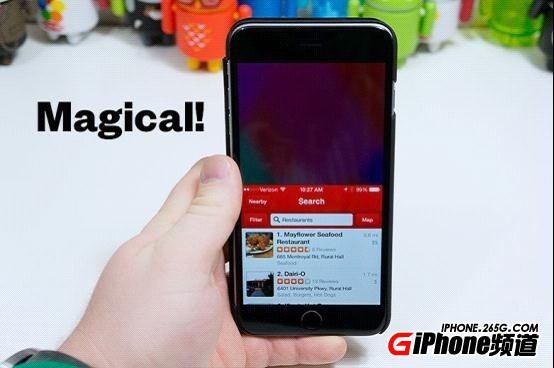
問題是:你真的喜歡螢幕上那一塊黑黑的空白嗎?
另一邊,Android 陣營的螢幕越做越大且頗受歡迎,三星 Galaxy Note 系列就是代表,「平板手機」這個詞也逐漸被市場接受。
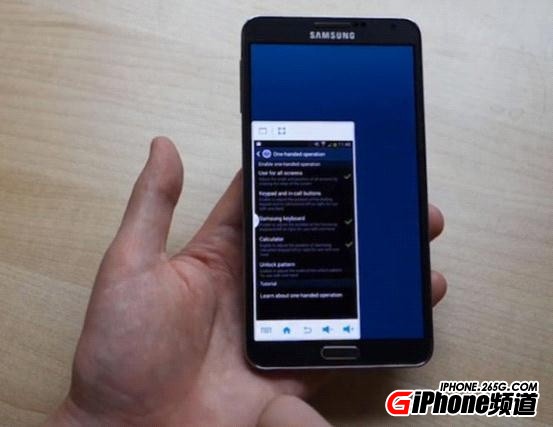
大螢幕 Android 同樣不適合單手操作,三星的解法是單手模式:把整個介面按比例縮到螢幕一角,一根拇指就能搆到。
但代價是螢幕上瞬間空出一大片,視覺上相當突兀,美感也蕩然無存。科技網站 Gizmodo 的 Jesus Diaz 就直言:「這看起來真傻,讓人討厭。」
當年蘋果還專門拍過一支廣告談手機尺寸,主張一根拇指就能完成所有操作,並把這稱為使用智慧型手機的基本常識。兩年後,蘋果卻把這套理念放到一邊,順著市場需求推出了 5.5 吋的 iPhone 6 Plus。
iOS 8 的做法是雙擊 Home 鍵讓整個畫面下滑,只保留下半部顯示內容,同樣能用一根手指操作,上半部則完全空白。這與三星的思路其實同源,都是為彌補螢幕變大而生出的權宜之計。
相信多數人選擇 iPhone 與 iOS,看中的是簡潔直觀又精心設計的介面,這種略顯粗暴的處理方式並不符合蘋果的調性。
還有更好的做法
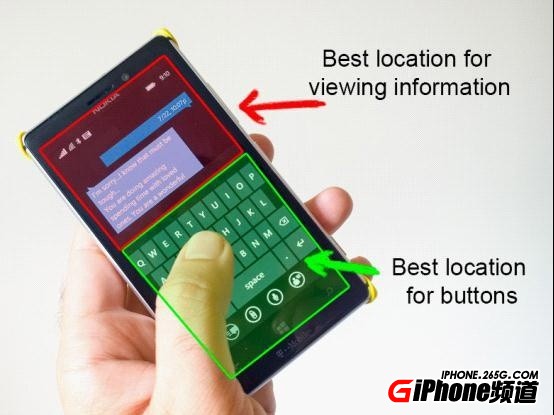
其實介面上早有更聰明的解法。前提是先搞清楚:單手握持時拇指能覆蓋的範圍有多大,再依這範圍決定哪些區塊放操作元素、哪些放資訊。

微軟在 Windows Phone 7 裡的處理就很聰明:所有需要點擊的按鈕——鍵盤、選單、控制資訊——都放在螢幕下半部,互動集中在拇指區;顯示內容與通知則移到上半部。可惜這套規則從 Windows Phone 8.1 起被放棄,微軟也改成從頂端下拉通知中心的「中庸」設計。
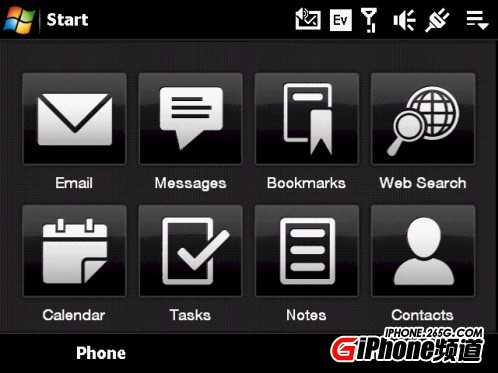
更早之前,HTC 的 Windows Mobile 手機上的 Touch Flo 3D 介面,用螢幕下緣左右滑動快速瀏覽內容,也是一種解法。元素多時得滑好幾次,但至少手指不必往頂端跑。
Palm Pre 上的 webOS 同樣值得一提:除了左上角選單與頂端少數元素,其餘操作都能靠螢幕下緣的手勢完成。可惜設計得太隱蔽,很多手勢與圖示使用者根本找不到。
而最理想的方式,是在所有區域都正常顯示內容的前提下,用單手完成全部控制。2006 年的 HTC P3300 觸控介面在這點上做得不錯,只是當時螢幕不算大,沒多少人注意到。
總結來看,iOS 8 的單手模式並沒有把大螢幕的易用性發揮到極致。iPhone 6 Plus 可以橫過來當雙窗格用,但單手模式的用心程度明顯不足。有些人覺得雙手操作無所謂,可一旦真的只剩一隻手能用,你就會明白它的價值——騰出手來做事,效率與便利都不一樣。
- 上一篇文章: 拆解 iPhone 6:為什麼要裝兩顆加速度計?
- 下一篇文章: iOS 8 電量追蹤怎麼看?揪出真正的耗電元凶