
OS X Yosemite 與 iOS 8 的 Handoff 怎麼設定?跨裝置接力教學
Yosemite 正式推送之後,搭配 iOS 8 的 iPhone、iPad 就能啟用 Handoff(接力)功能。它的概念很簡單:只要兩台裝置登入同一個 iCloud 帳號並開啟藍牙,你就能在一台裝置上開個頭,換另一台繼續做完。
在 Mac 上,除了平常那排 Dock 之外,左側會多出一個顯示 iOS 裝置目前執行中程式的獨立 Dock。反過來在 iOS 裝置的鎖屏畫面左下角,也會出現一個圖示,代表 Mac 上正在用的 App。
目前支援的原生應用包含郵件、備忘錄、聯絡人、日曆、Safari、提醒事項、訊息、地圖,以及 Pages、Numbers、Keynote。開發者也可以自行把 Handoff 接進自己的 App。
硬體與環境條件
Mac 端需要 2012 年之後的 iMac、MacBook Air、MacBook Pro,或 2013 年的 Mac Pro;iOS 端則要能跑 iOS 8 的裝置。由於 Handoff 是走藍牙溝通,兩台裝置的距離要保持在約 9 公尺(30 英尺)以內,而且所有裝置都必須登入同一個 iCloud 帳號。
確認功能是否已開啟
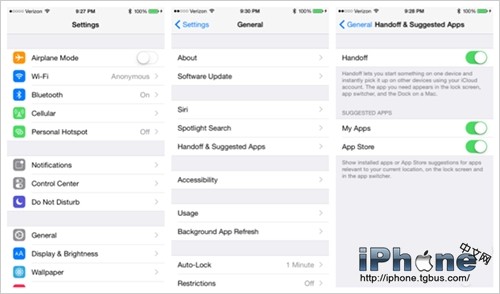
iOS 裝置:進入「設定-通用」,點進「Handoff 與建議 App」,確認開關是打開的。
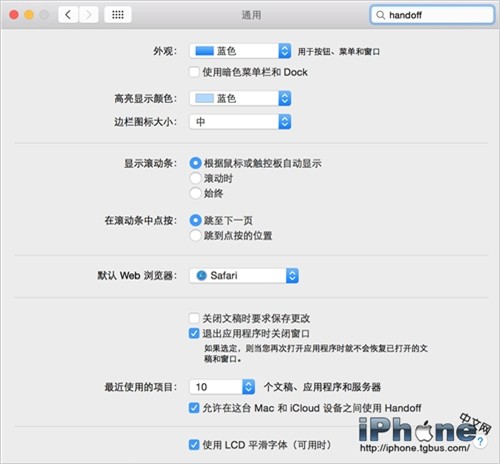
Mac:打開「系統偏好設定」,確認「允許在這台 Mac 上使用 Handoff」已勾選。
實際示範:用備忘錄接力

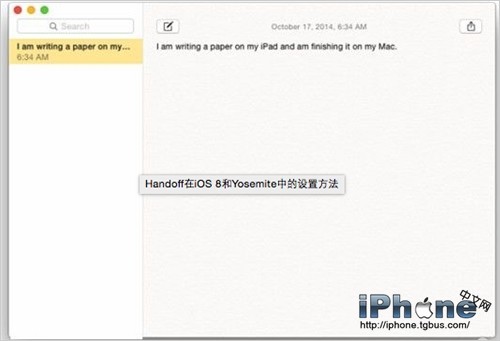
先在 iPad 的備忘錄裡隨便打幾行字。當你正在輸入時,Mac 左側會浮現那個獨立 Dock,裡頭就是 iPad 備忘錄的圖示,代表接力點已經就位。
覺得多出來的 Dock 很礙眼?按住 Command+Tab 叫出程式切換器,一樣看得到 iPad 正在使用備忘錄的提示。
接著在 Mac 上打開備忘錄,你剛剛在 iPad 上寫的內容已經在那裡等你了——不用複製、不用傳檔、不用登入第三個服務。
- 上一篇文章: iPhone、iPad 省電又省流量:七個一定要關掉的開關
- 下一篇文章: iOS 8 第三方照片編輯程式怎麼用?擴充套件設定教學