
iOS 8 換桌布教學:從系統桌布到自訂照片
編輯:蘋果手機教程
換桌布是改觀感最有效率的一件事,iOS 8 的路徑與過去差不多,但多了一個「視角縮放」選項值得留意。
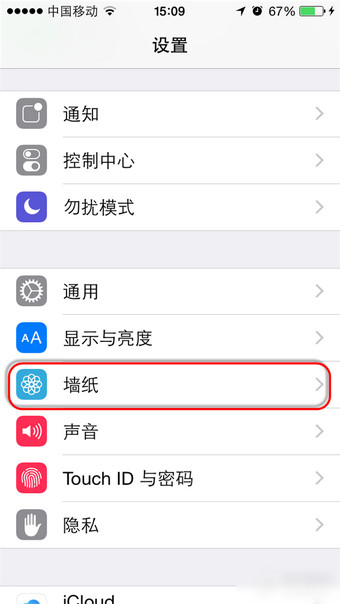
步驟 1:從桌面點「設定」,選擇「牆紙」。
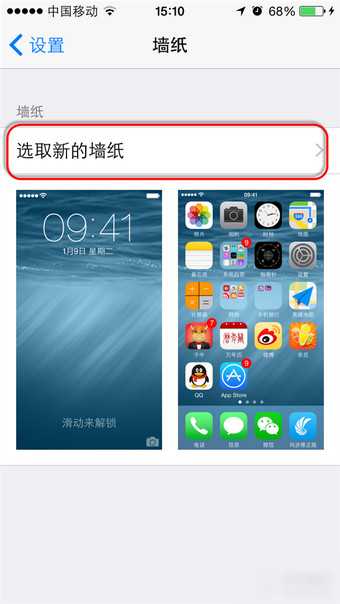
步驟 2:點「選取新的牆紙」。
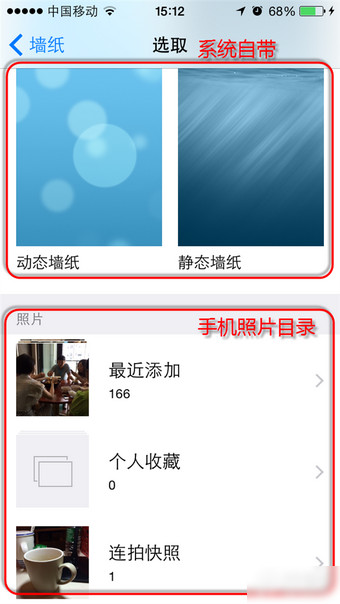
步驟 3:畫面分兩區,上方是系統內建桌布,下方是相簿裡的圖片,點其中一處進入挑選。
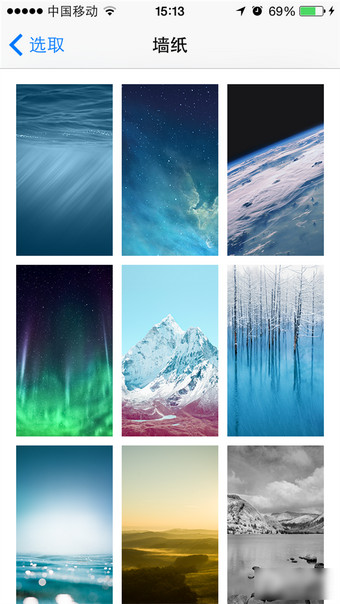
步驟 4:以系統的「靜態牆紙」為例,裡面的花紋與色系選擇相當多。
步驟 5:點選某張後可預覽,滿意再按右下角的「設定」。
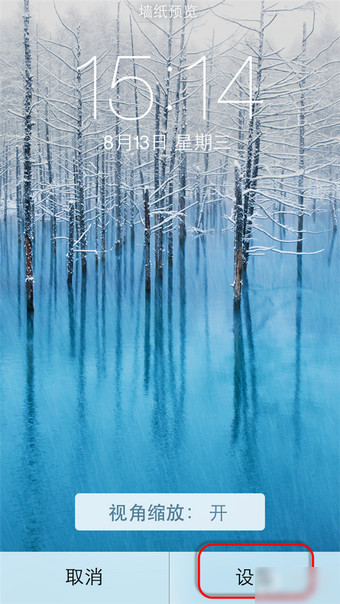
關於「視角縮放」:這個開關決定桌布是否隨裝置傾斜而移動。開啟時晃動手機桌布會跟著動(視差效果),關閉則固定不動。若你選的照片構圖講究、不想被裁切或晃動,建議關掉;若只是想讓畫面活潑一點,保持開啟即可。
步驟 6:接著可選擇套用範圍——同時設為鎖屏與主畫面,或只設其一。
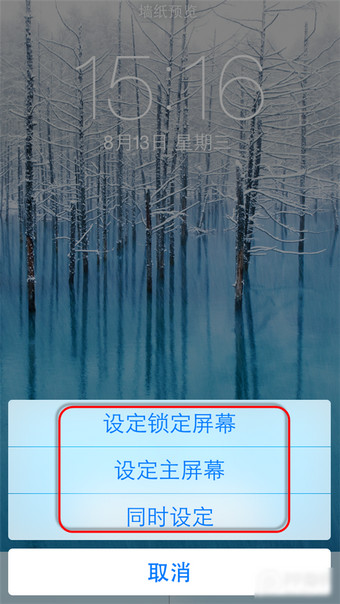
步驟 7:設定完成後回到桌面或按下電源鍵看鎖屏,即可確認效果。
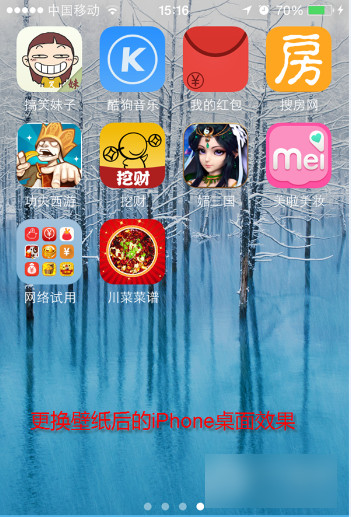
小技巧:鎖屏桌布盡量避開時間與通知顯示的位置(上方與中央),否則資訊壓在複雜的畫面上會看不清;主畫面則建議避開圖標密集處,留一塊乾淨區域視覺更清爽。
- 上一篇文章: iOS 8.1 越獄後照片不見了怎麼救回來
- 下一篇文章: iOS 8 怎麼改字體?用「粗體文本」讓文字更清楚