
iPhone 6 怎麼刷機?DFU 進階完整圖文教學
編輯:蘋果手機教程
系統當機、密碼忘記、想灌回乾淨版本,都需要透過 iTunes 重灌。以下示範 iPhone 6 進入 DFU 模式並還原的完整流程。
事前準備
1. 下載韌體
先到 Apple 官方或可信來源下載對應機型的 ipsw 韌體。目前只能刷仍在簽證期內的版本;新版本剛推出後約十餘天內,通常還能刷回前一版,更舊的版本即使刷入也無法通過啟用驗證。建議用第三方下載工具取得,iTunes 內建下載速度較慢且容易中斷。
2. 安裝最新版 iTunes
刷機流程
步驟一:連接並備份
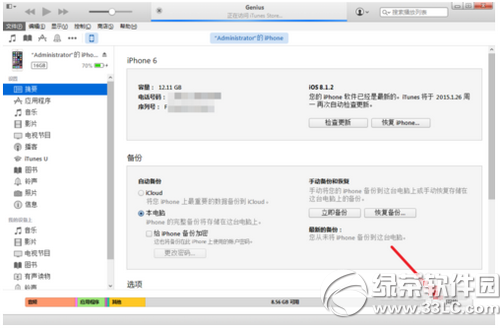
打開 iTunes,將 iPhone 連上電腦,點擊左上角出現的手機圖示進入裝置頁面,先執行一次「立即備份」。
步驟二:關機
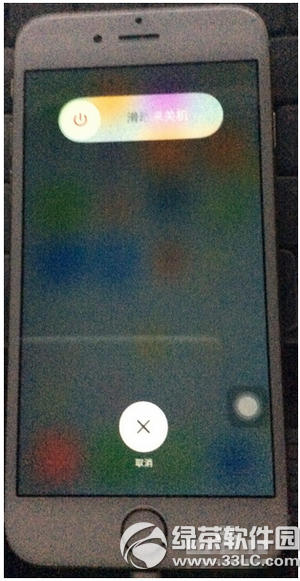
長按側邊的鎖屏鍵並滑動關機。
步驟三:進入 DFU 的手指節奏
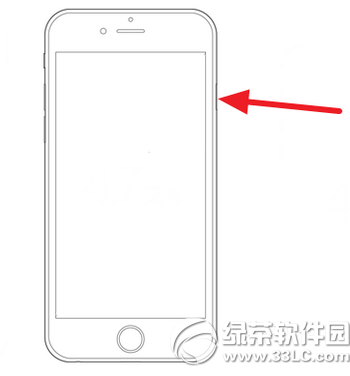
關機後 iTunes 上會看不到裝置資訊。接著按住鎖屏鍵約 3 秒,螢幕出現白底黑 Apple 標誌時不要放開。
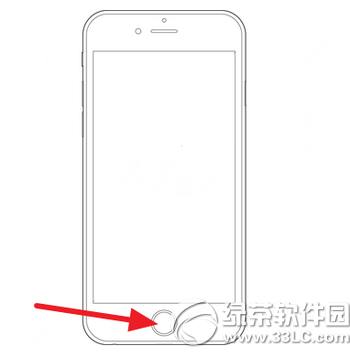
此時加上 Home 鍵,兩鍵一起按住。
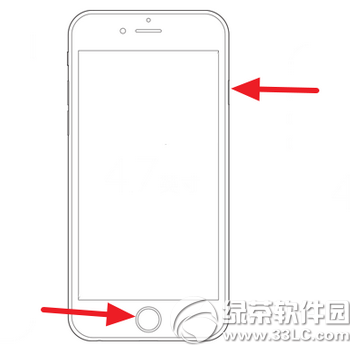
當螢幕轉為全黑,放開鎖屏鍵,但繼續按住 Home 鍵直到 iTunes 發出偵測提示音。
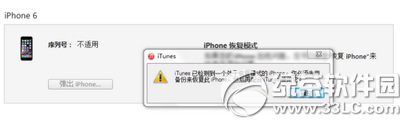
iTunes 會顯示「iTunes 已偵測到一部處於恢復模式的 iPhone」。
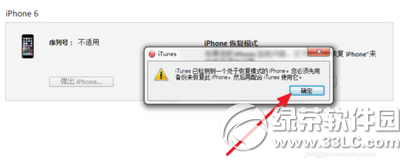
步驟四:選擇韌體還原
點擊「確定」。
按住鍵盤 Shift 鍵(Mac 為 Option)並點擊「恢復 iPhone」。
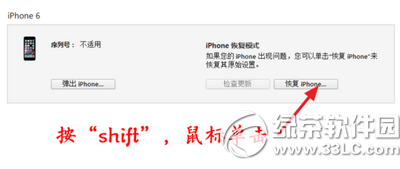
在彈出的視窗中選取先前下載的韌體。
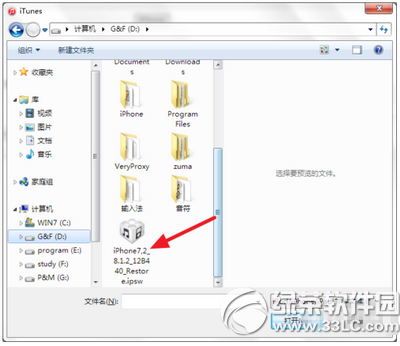
再按「恢復」並等待,全程約十餘分鐘,期間請勿拔線或關機。
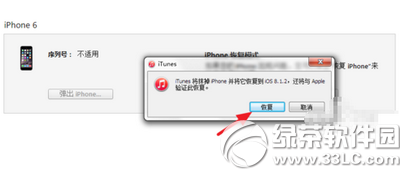
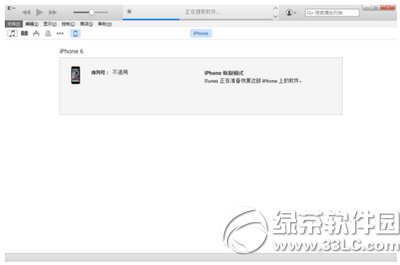
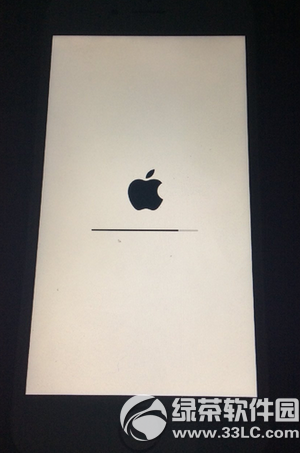
步驟五:啟用與還原備份
完成後即可啟用 iPhone。若 iCloud 帳號未登出,啟用過程中會要求輸入原帳號密碼(啟用鎖)。
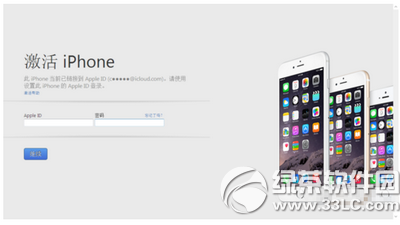
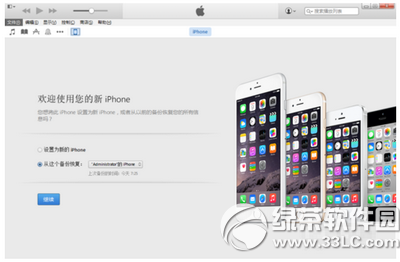
接著選擇先前建立的備份進行還原,設定大致都能保留。
最後在手機上完成語言、地區等初始設定。
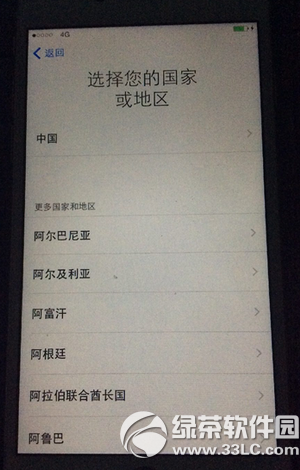
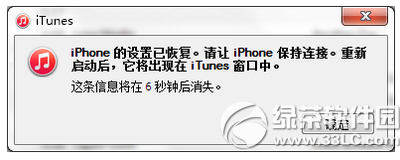
備份還原後,指紋與密碼通常需要重新設定一次,其餘資料基本完整。刷機完成,即可正常使用。
- 上一篇文章: iPhone 6s 全球售價怎麼比?各地區價格一次看
- 下一篇文章: iPhone 6s 刷機教學:DFU 進模式與還原步驟圖解